Blog / Guides
Comment créer un QR code gratuitement, étape par étape
6 min de lecture · 26 novembre 2026
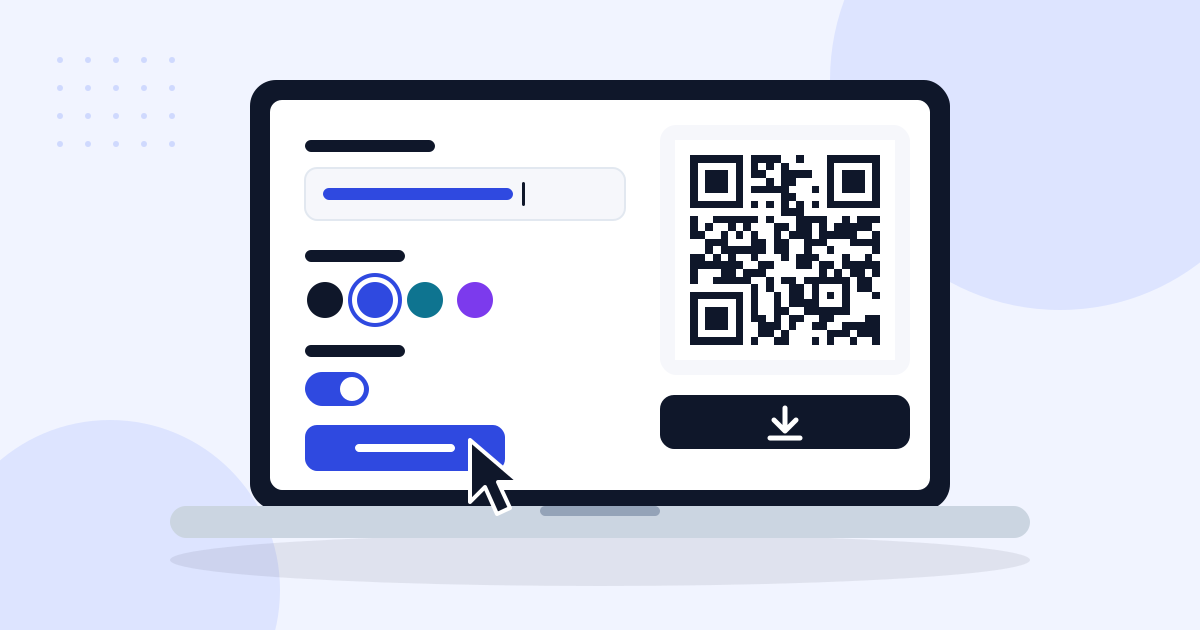
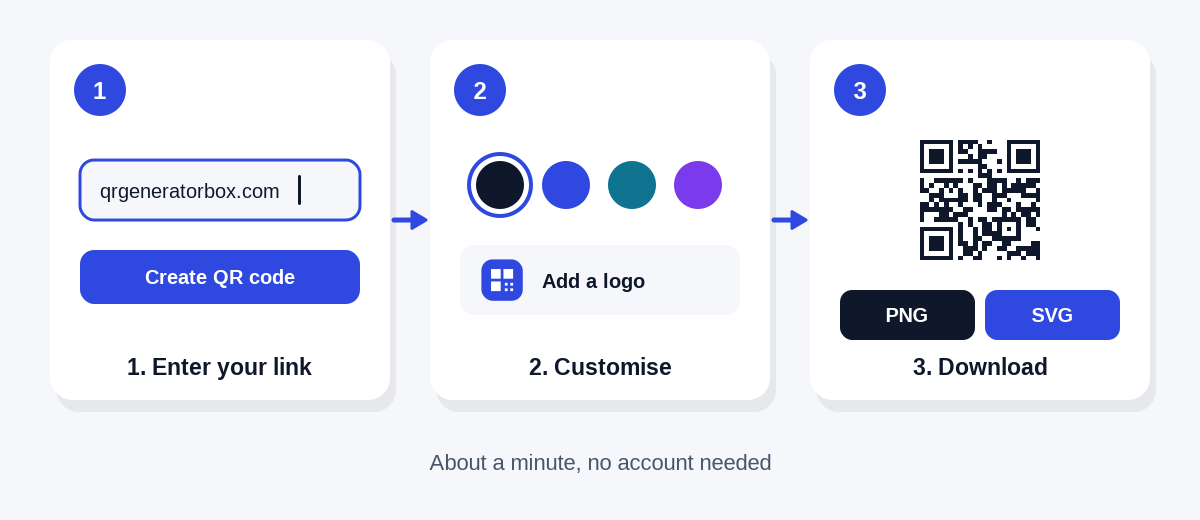
Pour créer un QR code, ouvrez un générateur de QR code gratuit, choisissez ce que le code doit faire (ouvrir un site web, partager un PDF, se connecter au Wi-Fi, etc.), saisissez votre contenu et téléchargez l’image. L’opération prend environ une minute, et sur QRGeneratorBox, aucun compte n’est nécessaire pour créer un code.
Créer un code est facile. En créer un qui se scanne du premier coup, qui a belle allure et qui fonctionne encore dans un an demande un peu plus de réflexion. Ce guide détaille chaque étape, du choix du type jusqu’à l’impression.
Étape 1 : définissez ce que doit faire le code
Chaque QR code a une seule mission. Avant d’ouvrir un générateur, sachez précisément ce qui doit se passer quand on le scanne. Les types les plus courants sont :
- Site web (URL) : ouvre une page web. Il couvre la plupart des usages, d’une page produit à un formulaire de réservation ou un profil sur les réseaux sociaux.
- PDF : ouvre un document comme un menu, une brochure ou une notice. Vous importez le fichier (jusqu’à 20 Mo) et le code pointe vers lui.
- Wi-Fi : connecte le téléphone à un réseau sans saisir de mot de passe.
- vCard : enregistre vos coordonnées directement dans le carnet d’adresses du téléphone.
- Texte : affiche un court message, sans connexion internet.
- E-mail : ouvre un nouvel e-mail avec l’adresse, l’objet et le message préremplis.
- Téléphone : propose d’appeler un numéro.
Si vous voulez que le code mène à quelque chose qui ne figure pas dans cette liste, comme une page d’app store, une vidéo ou un formulaire d’avis, utilisez un code URL et collez le lien.
Étape 2 : choisissez statique ou dynamique
C’est la décision la plus importante, car elle est irréversible une fois le code imprimé.
Un code statique enregistre votre contenu directement dans le motif. Il n’expire jamais et ne dépend d’aucun service, mais il ne peut jamais être modifié. Les codes Wi-Fi sont toujours statiques, tout comme les codes texte, e-mail et téléphone.
Un code dynamique enregistre un lien court qui redirige vers votre destination. Comme chaque scan passe par ce lien, vous obtenez des statistiques de scan. Avec l’offre gratuite, les codes dynamiques incluent des statistiques de base (nombre total de scans, personnes uniques, pays et ville), et les visiteurs voient une courte page sponsorisée avant d’être redirigés. Avec Pro, la page sponsorisée disparaît, vous obtenez les statistiques complètes et vous pouvez changer la destination après impression.
Une règle simple : si le contenu peut changer ou si vous voulez savoir combien de personnes scannent, optez pour le dynamique. S’il est permanent et que vous n’avez pas besoin de chiffres, le statique suffit. Notre guide sur les QR codes statiques et dynamiques entre dans le détail.
Étape 3 : saisissez votre contenu avec soin
La plupart des QR codes « cassés » ne le sont pas du tout. Ils pointent simplement vers la mauvaise chose.
- Copiez-collez les URL au lieu de les taper. Une seule lettre manquante envoie les gens vers une page d’erreur.
- Utilisez l’adresse complète, y compris
https://. - Vérifiez que la page fonctionne sur téléphone. Un QR code est presque toujours scanné sur mobile : une page difficile à utiliser sur un petit écran gâche le scan.
- Pour les PDF, gardez un fichier raisonnablement léger pour qu’il s’ouvre vite en données mobiles.
- Pour le Wi-Fi, le nom du réseau et le mot de passe sont sensibles à la casse et doivent correspondre exactement à votre box.
Étape 4 : personnalisez les couleurs et ajoutez un logo
Un code noir et blanc tout simple fonctionne parfaitement, mais un code aux couleurs de votre marque inspire généralement plus confiance et s’intègre mieux à votre design. Vous pouvez changer la couleur et ajouter un logo au centre.
Gardez quelques règles en tête :
- Conservez un fort contraste. Un code foncé sur fond clair est le plus sûr. Les codes clairs sur fond foncé peuvent échouer sur certains téléphones.
- Gardez un logo discret. En règle générale, il ne doit pas couvrir plus d’environ 20 à 25 % de la surface du code.
- Laissez une marge dégagée (la zone de silence) autour du code.
Pour aller plus loin, lisez comment ajouter un logo à un QR code.
Étape 5 : téléchargez le bon format de fichier
QRGeneratorBox propose trois formats :
- PNG : haute résolution, idéal pour les sites web, les présentations, les documents et la plupart des impressions courantes.
- JPG : haute résolution, utile quand un outil ou une plateforme n’accepte que le JPG.
- SVG : un fichier vectoriel qui reste net à n’importe quelle taille. Utilisez-le pour l’impression professionnelle, les grandes affiches, les panneaux et les emballages, ou pour transmettre le code à un graphiste.
En cas de doute, téléchargez le PNG et le SVG. Cela ne coûte rien et vous évite de revenir plus tard.
Étape 6 : testez avant d’imprimer
N’imprimez jamais un code que vous n’avez pas scanné vous-même. Le test prend deux minutes et peut sauver tout un tirage.
- Scannez le code à l’écran avec un iPhone et un téléphone Android, en utilisant l’appareil photo intégré.
- Vérifiez qu’il ouvre la bonne page, le bon fichier ou la bonne action.
- Imprimez un seul exemplaire de test à la taille réelle et scannez-le à nouveau depuis la distance qu’utiliseront vraiment les gens.
- Essayez-le dans l’éclairage de son futur emplacement, par exemple un restaurant tamisé ou une vitrine très lumineuse.
En cas de problème, notre guide de dépannage des QR codes passe en revue les causes habituelles.
Étape 7 : imprimez-le à la bonne taille
La taille dépend de la distance de scan. Un code sur une carte de visite ou un flyer est scanné de près : environ 2 à 3 cm de large suffisent généralement. Une affiche murale demande un code bien plus grand. Une règle courante veut que le code mesure environ un dixième de la distance de scan.
Quelques conseils d’impression supplémentaires :
- Utilisez du papier mat quand c’est possible. Le brillant reflète la lumière et peut masquer une partie du code.
- Évitez les courbes serrées. Un code enroulé autour d’une bouteille étroite risque de ne pas se scanner.
- Ajoutez un court appel à l’action comme « Scannez pour voir le menu », pour que les gens sachent ce qui les attend.
Consultez notre guide sur la taille d’impression d’un QR code pour des mesures détaillées.
Étape 8 : gérez et suivez vos codes
Vous pouvez créer des codes sans compte. Si vous voulez regrouper vos codes au même endroit et consulter les statistiques de scan, créez un compte gratuit. Vous pourrez alors suivre les performances de chaque code dynamique par pays et par ville.
Si vous devez faire pointer un code imprimé vers une nouvelle page plus tard, c’est une fonction Pro. Lisez comment modifier le lien d’un QR code après impression pour savoir comment cela fonctionne.
Les erreurs à éviter
- Imprimer un code statique pour un contenu qui va changer. Un nouveau menu ou une nouvelle liste de prix implique de nouveaux codes.
- Renvoyer vers une page non adaptée au mobile.
- Des designs à faible contraste, comme du gris clair sur blanc ou du jaune sur orange.
- Imprimer trop petit pour la distance de scan.
- Sauter le test de scan.
FAQ
Créer un QR code est-il vraiment gratuit ?
Oui. QRGeneratorBox est gratuit pour toujours, avec des codes illimités, et aucun compte n’est nécessaire pour en créer un. Un compte sert uniquement à gérer vos codes et à consulter les statistiques.
Les QR codes expirent-ils ?
Non. Les codes créés sur QRGeneratorBox n’expirent jamais. Un code statique fonctionne tant que son contenu reste valide, et les codes dynamiques continuent de fonctionner même si vous résiliez Pro.
Quel format télécharger pour l’impression ?
Le SVG est le meilleur choix pour l’impression, car il reste net à n’importe quelle taille. Un PNG haute résolution convient aussi très bien à la plupart des impressions courantes.
Puis-je modifier un QR code après l’avoir imprimé ?
Uniquement s’il s’agit d’un code dynamique et que vous êtes abonné à Pro. Les codes statiques, dont tous les codes Wi-Fi, ne peuvent pas être modifiés une fois créés.
Créez votre premier QR code
Vous avez désormais tout ce qu’il faut pour créer un code qui se scanne de façon fiable et qui a belle allure. Ouvrez le générateur de QR code URL, collez votre lien, ajoutez vos couleurs et votre logo, et téléchargez votre code en moins d’une minute.