Blog / Guias
Como criar um QR code (grátis, passo a passo)
6 min de leitura · 26 de novembro de 2026
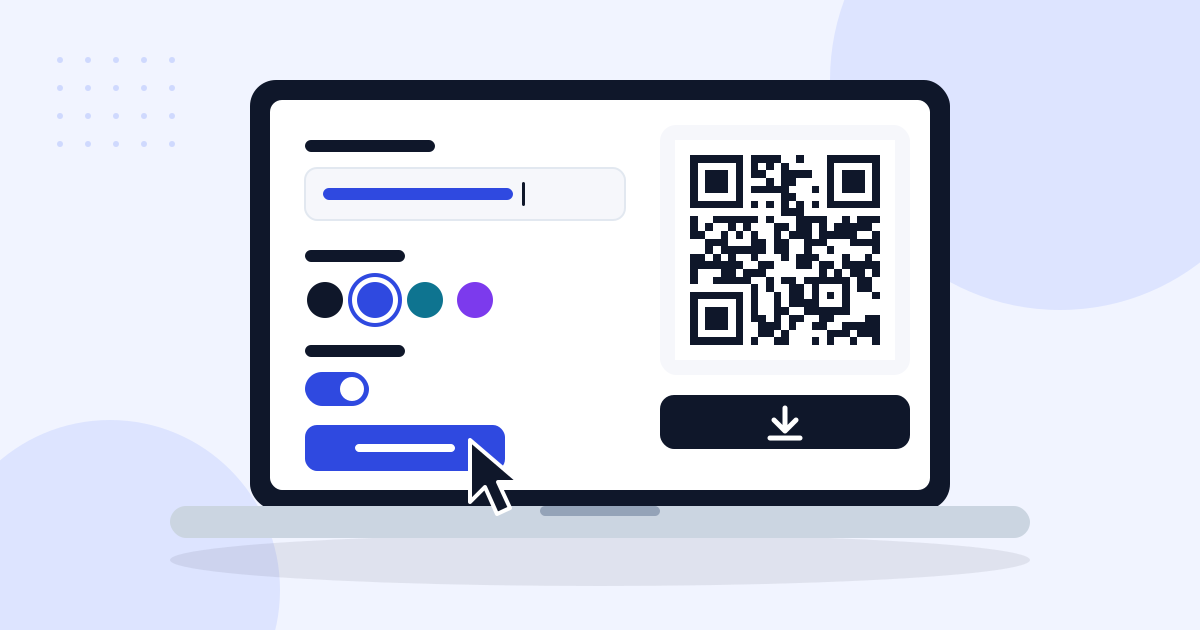
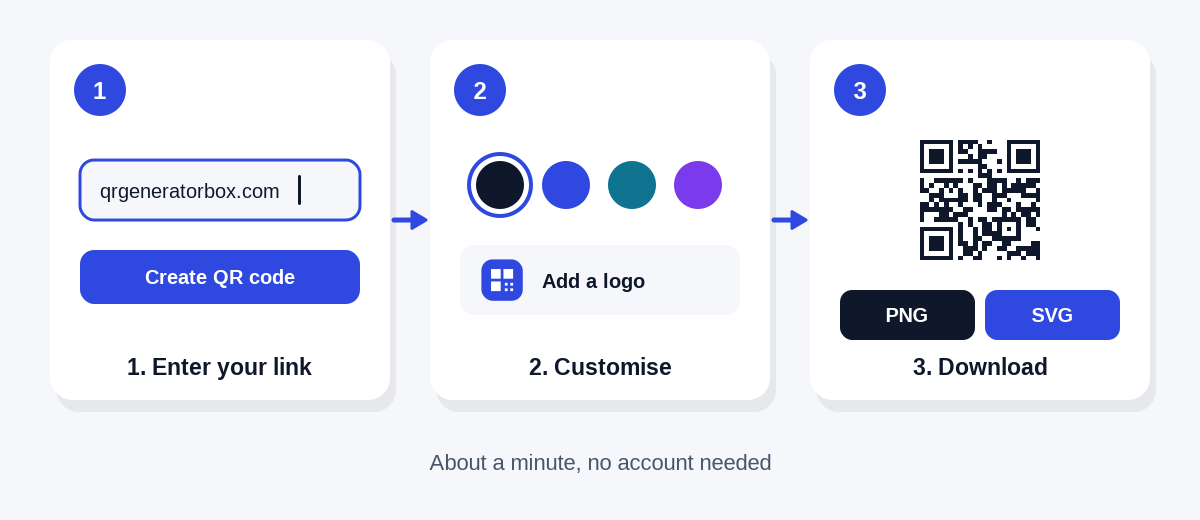
Para criar um QR code, abra um gerador de QR code grátis, escolha o que o código deve fazer (abrir um site, compartilhar um PDF, conectar ao Wi-Fi etc.), digite o conteúdo e baixe a imagem. O processo todo leva cerca de um minuto, e no QRGeneratorBox você não precisa de conta para criar um código.
Criar um código é fácil. Criar um que seja lido de primeira, fique bonito e ainda funcione daqui a um ano exige um pouco mais de atenção. Este guia mostra cada etapa, da escolha do tipo até colocar o código no papel.
Passo 1: defina o que o código deve fazer
Todo QR code tem uma única função. Antes de abrir um gerador, tenha claro o que deve acontecer quando alguém escanear. Os tipos mais comuns são:
- Site (URL): abre uma página da web. Cobre a maioria dos usos, de uma página de loja a um formulário de reserva ou um perfil nas redes sociais.
- PDF: abre um documento, como um cardápio, folheto ou manual. Você envia o arquivo (até 20 MB) e o código aponta para ele.
- Wi-Fi: conecta o celular a uma rede sem precisar digitar a senha.
- vCard: salva seus dados de contato direto na agenda do celular.
- Texto: mostra uma mensagem curta, sem precisar de internet.
- E-mail: abre um novo e-mail com o endereço, o assunto e a mensagem já preenchidos.
- Telefone: oferece a opção de ligar para um número.
Se você quer que o código leve a algo que não está nesta lista, como a página de um app na loja, um vídeo ou um formulário de avaliação, use um código de URL e cole o link.
Passo 2: escolha estático ou dinâmico
Essa é a decisão mais importante, porque não dá para desfazê-la depois que o código for impresso.
Um código estático guarda o conteúdo diretamente no desenho. Ele nunca expira e não depende de nenhum serviço, mas também nunca pode ser alterado. Os códigos de Wi-Fi são sempre estáticos, assim como os de texto, e-mail e telefone.
Um código dinâmico guarda um link curto que redireciona para o seu destino. Como toda leitura passa por esse link, você recebe estatísticas de leitura. No plano grátis, os códigos dinâmicos incluem estatísticas básicas (total de leituras, pessoas únicas, país e cidade), e as pessoas veem uma página patrocinada curta antes do redirecionamento. Com o Pro, a página patrocinada some, você tem estatísticas completas e pode mudar o destino depois de imprimir.
Uma regra simples: se o conteúdo puder mudar ou se você quiser saber quantas pessoas escaneiam, use o dinâmico. Se for permanente e você não precisar de números, o estático resolve. Nosso guia sobre QR codes estáticos e dinâmicos traz mais detalhes.
Passo 3: digite o conteúdo com cuidado
A maioria dos QR codes “quebrados” não está quebrada. Eles só apontam para o lugar errado.
- Copie e cole as URLs em vez de digitá-las. Uma letra faltando leva as pessoas a uma página de erro.
- Use o endereço completo, incluindo
https://. - Confira se a página funciona no celular. Um QR code quase sempre é escaneado no celular, então uma página difícil de usar em tela pequena desperdiça a leitura.
- Para PDFs, mantenha o arquivo razoavelmente leve para que ele abra rápido nos dados móveis.
- Para Wi-Fi, o nome da rede e a senha diferenciam maiúsculas de minúsculas e precisam ser exatamente iguais aos do roteador.
Passo 4: personalize as cores e adicione um logo
Um código simples em preto e branco funciona perfeitamente, mas um código com a sua marca costuma passar mais confiança e combinar melhor com o seu design. Você pode mudar a cor e adicionar um logo no centro.
Lembre-se de algumas regras:
- Mantenha um contraste forte. Um código escuro sobre fundo claro é o mais seguro. Códigos claros sobre fundos escuros podem falhar em alguns celulares.
- Use um logo pequeno. Como regra geral, não deixe que ele cubra mais do que cerca de 20–25% da área do código.
- Deixe uma margem livre (a zona de silêncio) ao redor do código.
Para ver tudo em detalhes, leia como colocar logo no QR code.
Passo 5: baixe no formato de arquivo certo
O QRGeneratorBox oferece três formatos:
- PNG: alta resolução, bom para sites, apresentações, documentos e a maioria das impressões do dia a dia.
- JPG: alta resolução, útil quando uma ferramenta ou plataforma só aceita JPG.
- SVG: um arquivo vetorial que fica nítido em qualquer tamanho. Use para impressão profissional, cartazes grandes, placas e embalagens, ou quando for entregar o código a um designer.
Se estiver em dúvida, baixe em PNG e em SVG. Não custa nada e evita que você precise voltar depois.
Passo 6: teste antes de imprimir
Nunca imprima um código que você mesmo não escaneou. O teste leva dois minutos e pode salvar uma tiragem inteira.
- Escaneie o código na tela com um iPhone e com um Android, usando o app de câmera do próprio celular.
- Confira se ele abre a página, o arquivo ou a ação certa.
- Imprima uma única cópia de teste no tamanho real e escaneie de novo, da distância que as pessoas realmente vão usar.
- Teste na iluminação do local onde ele vai ficar, por exemplo um restaurante à meia-luz ou uma vitrine bem iluminada.
Se algo der errado, nosso guia de problemas com QR code mostra as causas mais comuns.
Passo 7: imprima no tamanho certo
O tamanho depende da distância de leitura. Um código em um cartão de visita ou folheto é escaneado de perto, então cerca de 2–3 cm de largura costuma funcionar. Um cartaz na parede precisa de um código bem maior. Uma referência comum é que o código tenha aproximadamente um décimo da distância de onde será escaneado.
Mais algumas dicas de impressão:
- Use papel fosco sempre que puder. O brilho reflete a luz e pode esconder parte do código.
- Evite curvas acentuadas. Um código em volta de uma garrafa estreita pode não ser lido.
- Adicione uma chamada curta, como “Escaneie para ver o cardápio”, para que as pessoas saibam o que vão encontrar.
Veja nosso guia de tamanho de impressão do QR code para medidas detalhadas.
Passo 8: gerencie e acompanhe seus códigos
Você pode criar códigos sem conta. Se quiser manter seus códigos em um só lugar e ver as estatísticas de leitura, crie uma conta grátis. Por ela, você acompanha o desempenho de cada código dinâmico por país e cidade.
Se depois precisar apontar um código impresso para uma nova página, esse é um recurso do Pro. Leia como trocar o link de um QR code depois de imprimir para entender como funciona.
Erros comuns a evitar
- Imprimir um código estático para um conteúdo que vai mudar. Um novo cardápio ou tabela de preços significa códigos novos.
- Apontar para uma página que não funciona bem no celular.
- Designs com pouco contraste, como cinza-claro sobre branco ou amarelo sobre laranja.
- Imprimir pequeno demais para a distância de leitura.
- Pular o teste de leitura.
Perguntas frequentes
Criar um QR code é grátis mesmo?
Sim. O QRGeneratorBox é gratuito para sempre, com códigos ilimitados, e você não precisa de conta para criar um. A conta só é necessária para gerenciar os códigos e ver as estatísticas.
QR codes expiram?
Não. Os códigos criados no QRGeneratorBox nunca expiram. Um código estático funciona enquanto o conteúdo for válido, e os códigos dinâmicos continuam funcionando mesmo se você cancelar o Pro.
Qual formato devo baixar para impressão?
O SVG é o melhor para impressão porque fica nítido em qualquer tamanho. Um PNG em alta resolução também funciona bem na maioria das impressões do dia a dia.
Posso alterar um QR code depois de imprimir?
Só se for um código dinâmico e você tiver o Pro. Códigos estáticos, incluindo todos os de Wi-Fi, não podem ser alterados depois de criados.
Crie o seu primeiro QR code
Agora você tem tudo o que precisa para criar um código bonito e que seja lido sem falhas. Abra o gerador de QR code para URL, cole o seu link, adicione suas cores e seu logo e baixe o código em menos de um minuto.