Blog / Ratgeber
QR Code erstellen: kostenlos, Schritt für Schritt
6 Min. Lesezeit · 26. November 2026
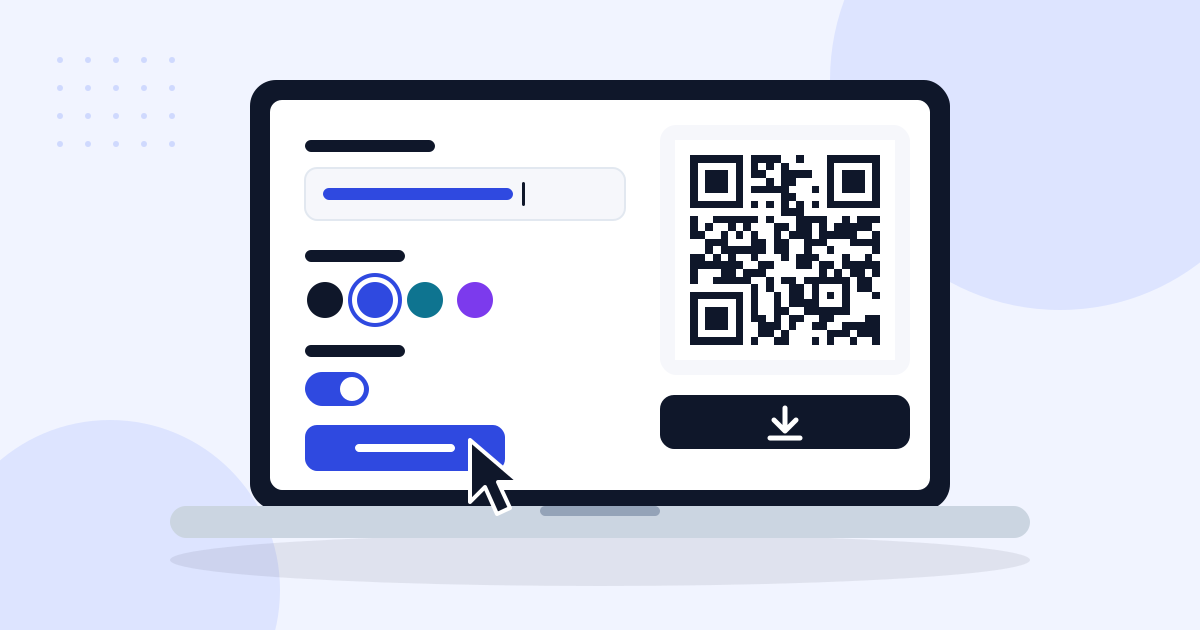
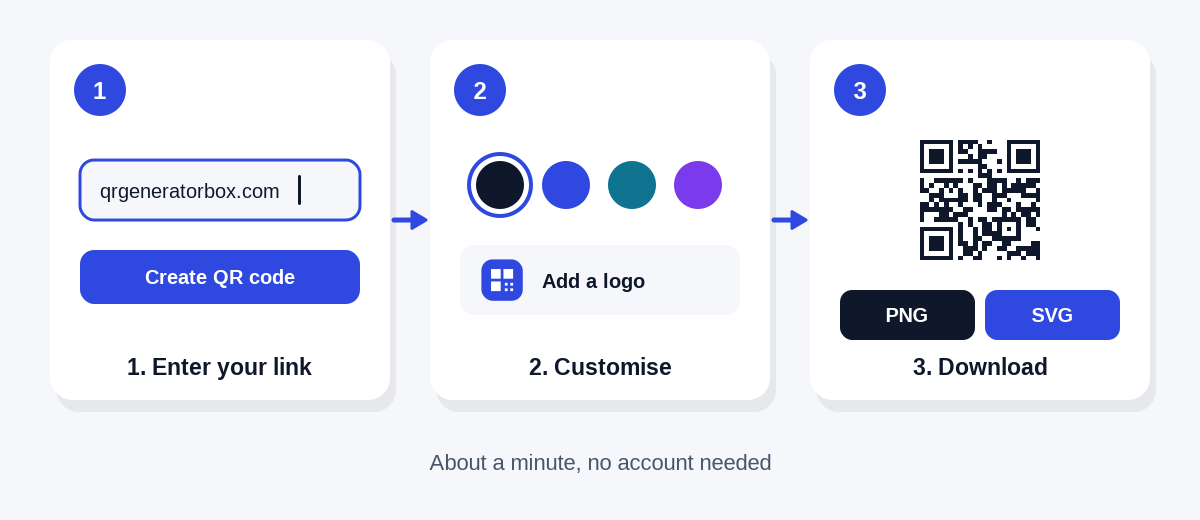
Um einen QR Code zu erstellen, öffnest du einen kostenlosen QR Code Generator, wählst, was der Code tun soll (eine Website öffnen, ein PDF teilen, mit dem WLAN verbinden und so weiter), gibst deinen Inhalt ein und lädst das Bild herunter. Das Ganze dauert etwa eine Minute, und bei QRGeneratorBox brauchst du dafür kein Konto.
Einen Code zu erstellen, ist einfach. Einen zu erstellen, der beim ersten Versuch scannt, gut aussieht und in einem Jahr noch funktioniert, braucht etwas mehr Überlegung. Dieser Guide führt dich durch jeden Schritt, von der Wahl des Typs bis zum fertigen Druck.
Schritt 1: Festlegen, was der Code tun soll
Jeder QR Code hat genau eine Aufgabe. Bevor du einen Generator öffnest, sei dir klar, was beim Scannen passieren soll. Die häufigsten Typen sind:
- Website (URL): öffnet eine Webseite. Das deckt die meisten Fälle ab, von der Shopseite über ein Buchungsformular bis zum Social-Media-Profil.
- PDF: öffnet ein Dokument wie eine Speisekarte, Broschüre oder Anleitung. Du lädst die Datei hoch (bis 20 MB), und der Code zeigt darauf.
- WLAN: verbindet das Handy mit einem Netzwerk, ohne Passwort abzutippen.
- vCard: speichert deine Kontaktdaten direkt im Adressbuch des Handys.
- Text: zeigt eine kurze Nachricht an, ganz ohne Internet.
- E-Mail: öffnet eine neue E-Mail mit ausgefüllter Adresse, Betreff und Nachricht.
- Telefon: bietet an, eine Nummer anzurufen.
Soll der Code zu etwas führen, das nicht auf dieser Liste steht, etwa zu einer App-Store-Seite, einem Video oder einem Bewertungsformular, nimm einen URL-Code und füge den Link ein.
Schritt 2: Statisch oder dynamisch wählen
Das ist die wichtigste Entscheidung, denn nach dem Druck lässt sie sich nicht mehr rückgängig machen.
Ein statischer Code speichert deinen Inhalt direkt im Muster. Er läuft nie ab und hängt von keinem Dienst ab, lässt sich aber nie ändern. WLAN-Codes sind immer statisch, genauso wie Text-, E-Mail- und Telefon-Codes.
Ein dynamischer Code speichert einen Kurzlink, der zu deinem Ziel weiterleitet. Weil jeder Scan über diesen Link läuft, bekommst du Scan-Statistiken. Im kostenlosen Tarif enthalten dynamische Codes grundlegende Statistiken (Gesamtzahl der Scans, einzelne Personen, Land und Stadt), und die Leute sehen vor der Weiterleitung kurz eine Sponsorenseite. Mit Pro fällt die Sponsorenseite weg, du bekommst die volle Statistik und kannst das Ziel nach dem Druck ändern.
Eine einfache Regel: Kann sich der Inhalt ändern oder willst du wissen, wie viele Leute scannen, nimm dynamisch. Ist er dauerhaft und brauchst du keine Zahlen, reicht statisch. Unser Guide zu statischen vs. dynamischen QR Codes geht mehr ins Detail.
Schritt 3: Inhalt sorgfältig eingeben
Die meisten kaputten QR Codes sind gar nicht kaputt. Sie zeigen auf das Falsche.
- Kopiere URLs und füge sie ein, statt sie abzutippen. Ein fehlender Buchstabe schickt die Leute auf eine Fehlerseite.
- Nutze die vollständige Adresse, inklusive
https://. - Prüfe, ob die Seite auf dem Handy funktioniert. Ein QR Code wird fast immer mobil gescannt, eine Seite, die sich auf dem kleinen Bildschirm schlecht bedienen lässt, verschenkt den Scan.
- Bei PDFs halte die Datei möglichst klein, damit sie auch über mobile Daten schnell öffnet.
- Beim WLAN zählen Groß- und Kleinschreibung bei Netzwerkname und Passwort, beides muss exakt zu deinem Router passen.
Schritt 4: Farben anpassen und Logo hinzufügen
Ein schlichter schwarz-weißer Code funktioniert einwandfrei, aber ein Code im eigenen Branding wirkt meist vertrauenswürdiger und passt besser zu deinem Design. Du kannst die Farbe ändern und ein Logo in die Mitte setzen.
Behalte ein paar Regeln im Kopf:
- Achte auf starken Kontrast. Ein dunkler Code auf hellem Hintergrund ist am sichersten. Helle Codes auf dunklem Hintergrund funktionieren auf manchen Handys nicht.
- Halte das Logo klein. Als Faustregel sollte es nicht mehr als etwa 20–25 % der Codefläche verdecken.
- Lass einen freien Rand (die Ruhezone) um den Code.
Alle Details findest du unter Logo im QR Code einfügen.
Schritt 5: Das richtige Dateiformat herunterladen
QRGeneratorBox bietet drei Formate:
- PNG: hohe Auflösung, gut für Websites, Präsentationen, Dokumente und die meisten alltäglichen Drucke.
- JPG: hohe Auflösung, nützlich, wenn ein Tool oder eine Plattform nur JPG akzeptiert.
- SVG: eine Vektordatei, die in jeder Größe scharf bleibt. Nimm sie für den professionellen Druck, große Plakate, Schilder und Verpackungen oder wenn du den Code an einen Designer weitergibst.
Wenn du unsicher bist, lade PNG und SVG herunter. Das kostet nichts und erspart dir, später noch einmal wiederzukommen.
Schritt 6: Vor dem Druck testen
Druck nie einen Code, den du nicht selbst gescannt hast. Der Test dauert zwei Minuten und kann eine ganze Auflage retten.
- Scanne den Code vom Bildschirm mit einem iPhone und einem Android-Handy, jeweils mit der integrierten Kamera-App.
- Prüfe, ob er die richtige Seite, Datei oder Aktion öffnet.
- Druck ein einzelnes Testexemplar in echter Größe und scanne es noch einmal aus der Entfernung, aus der die Leute tatsächlich scannen werden.
- Probier es bei dem Licht aus, das am Einsatzort herrscht, etwa in einem schummrigen Restaurant oder an einem hellen Schaufenster.
Wenn etwas schiefgeht, zeigt unser Guide QR Code scannt nicht die üblichen Ursachen.
Schritt 7: In der richtigen Größe drucken
Die Größe hängt vom Scanabstand ab. Ein Code auf einer Visitenkarte oder einem Flyer wird aus der Nähe gescannt, da reichen meist etwa 2–3 cm Breite. Ein Plakat an der Wand braucht einen viel größeren Code. Eine gängige Richtlinie: Der Code sollte ungefähr ein Zehntel des Scanabstands groß sein.
Noch ein paar Drucktipps:
- Nimm mattes Papier, wo es geht. Glanz reflektiert Licht und kann einen Teil des Codes verdecken.
- Vermeide starke Rundungen. Ein Code um eine schmale Flasche lässt sich eventuell nicht scannen.
- Füge eine kurze Handlungsaufforderung hinzu, etwa „Scannen für die Speisekarte“, damit die Leute wissen, was sie erwartet.
Genaue Maße findest du in unserem Guide zur Druckgröße von QR Codes.
Schritt 8: Codes verwalten und Scans verfolgen
Codes kannst du ohne Konto erstellen. Willst du deine Codes an einem Ort verwalten und Scan-Statistiken sehen, leg ein kostenloses Konto an. Dort siehst du, wie jeder dynamische Code nach Land und Stadt abschneidet.
Willst du einen gedruckten Code später auf eine neue Seite umleiten, ist das eine Pro-Funktion. Wie das geht, liest du unter QR Code Link nach dem Druck ändern.
Typische Fehler, die du vermeiden solltest
- Einen statischen Code für Inhalte drucken, die sich ändern. Eine neue Speisekarte oder Preisliste bedeutet neue Codes.
- Auf eine Seite verlinken, die nicht mobilfreundlich ist.
- Designs mit wenig Kontrast, etwa Hellgrau auf Weiß oder Gelb auf Orange.
- Zu klein drucken für den Scanabstand.
- Den Testscan auslassen.
FAQ
Ist das Erstellen eines QR Codes wirklich kostenlos?
Ja. QRGeneratorBox ist für immer kostenlos, mit unbegrenzt vielen Codes, und zum Erstellen brauchst du kein Konto. Ein Konto brauchst du nur, um Codes zu verwalten und Statistiken zu sehen.
Laufen QR Codes ab?
Nein. Bei QRGeneratorBox erstellte Codes laufen nie ab. Ein statischer Code funktioniert, solange sein Inhalt gültig ist, und dynamische Codes funktionieren weiter, auch wenn du Pro kündigst.
Welches Format sollte ich für den Druck herunterladen?
SVG eignet sich am besten für den Druck, weil es in jeder Größe scharf bleibt. Ein hochauflösendes PNG funktioniert für die meisten alltäglichen Drucke ebenfalls gut.
Kann ich einen QR Code nach dem Druck ändern?
Nur, wenn es ein dynamischer Code ist und du Pro nutzt. Statische Codes, darunter alle WLAN-Codes, lassen sich nach dem Erstellen nicht mehr ändern.
Erstelle deinen ersten QR Code
Jetzt hast du alles, was du für einen Code brauchst, der zuverlässig scannt und gut aussieht. Öffne den URL QR Code Generator, füge deinen Link ein, wähle Farben und Logo und lade deinen Code in weniger als einer Minute herunter.