Blog / Ratgeber
QR Code Link nach dem Druck ändern: So geht's
5 Min. Lesezeit · 25. November 2026
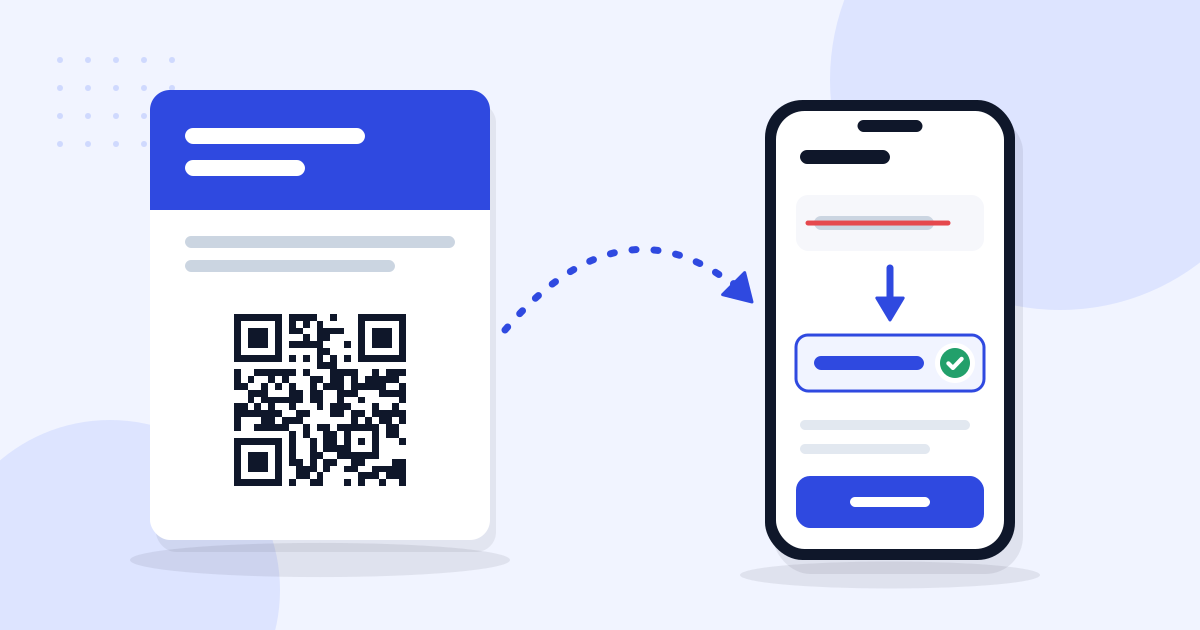
Das Ziel eines gedruckten QR Codes kannst du nur ändern, wenn es ein dynamischer Code ist: Du bearbeitest das Ziel in deinem Konto, und derselbe gedruckte Code öffnet ab sofort die neue Seite. Ist es ein statischer Code, steckt der Link direkt im Muster. Dann bleibt nur, einen neuen Code zu erstellen und den gedruckten zu ersetzen.
Die gute Nachricht: Mit etwas Planung musst du nie mit einem falschen Link auf tausend Flyern dastehen.
Warum sich manche Codes ändern lassen und andere nicht
Statische Codes
Ein statischer QR Code speichert seinen Inhalt direkt. Hast du einen statischen Code für https://example.com/old-page erstellt, kodiert das schwarz-weiße Muster genau diese Adresse. Zwischen Handy und Seite gibt es nichts, also gibt es auch nichts zu aktualisieren. Genau deshalb laufen statische Codes auch nie ab.
Dynamische Codes
Ein dynamischer QR Code speichert stattdessen einen Kurzlink. Scannt jemand den Code, leitet der Kurzlink ihn zu deinem eigentlichen Ziel weiter. Weil die Weiterleitung auf dem Server passiert, kannst du das Ziel jederzeit ändern, und das gedruckte Muster bleibt genau gleich.
Einen ausführlichen Vergleich findest du unter statische vs. dynamische QR Codes.
So änderst du den Link eines dynamischen QR Codes
Bei QRGeneratorBox gibt es dynamische Codes für URLs und PDFs. Das Ziel nach dem Druck zu bearbeiten, ist Teil des Pro-Tarifs.
- Melde dich an und öffne den Code, den du ändern willst.
- Gib die neue URL ein oder wähle bei einem PDF-Code das neue Ziel.
- Speichere.
- Scanne den gedruckten Code, um zu prüfen, ob er das neue Ziel öffnet.
Die Änderung gilt für jedes Exemplar dieses Codes, egal wo er gedruckt ist. Kein Neudruck nötig.
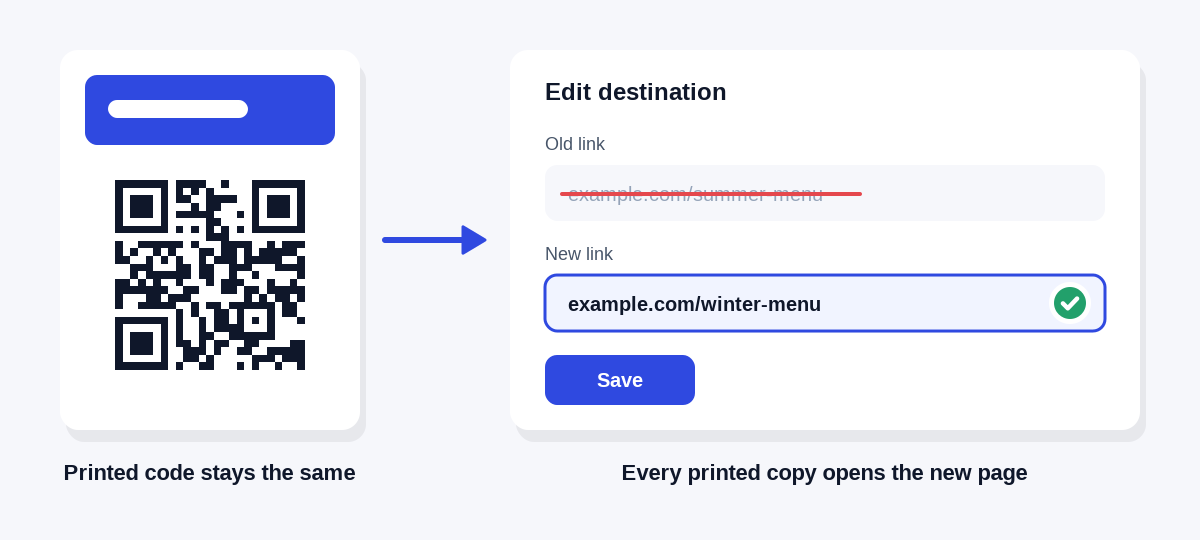
Wenn du den dynamischen Code im kostenlosen Tarif erstellt hast
Auch kostenlose dynamische Codes laufen über einen Kurzlink und zählen Scans, aber um das Ziel nach dem Druck zu bearbeiten, brauchst du Pro. Nach dem Upgrade kannst du den Link ändern, und Scans gehen direkt auf deine Seite, ohne die kurze Sponsorenseite, die bei kostenlosen dynamischen Codes erscheinen kann. Pro kostet $19.99 pro Monat bei jährlicher Abrechnung ($239.88) oder $35.99 monatlich. Die Codes funktionieren weiter, auch wenn du später kündigst.
Was tun, wenn dein gedruckter Code statisch ist
Ist der Code statisch und der Link falsch oder veraltet, hast du ein paar Möglichkeiten. Keine davon ändert den Code, aber sie können den Schaden begrenzen.
Am Ziel ansetzen
Liegt die alte Seite auf einer Website, die du kontrollierst, kannst du das Problem oft lösen, ohne den Code anzufassen:
- Stell die Seite wieder her unter der ursprünglichen Adresse.
- Richte eine Weiterleitung ein von der alten auf die neue Adresse deiner Website. Wer den alten Code scannt, landet dann auf der neuen Seite.
- Ersetze die Datei unter derselben Adresse, zum Beispiel indem du
/menu.pdfmit der neuen Speisekarte überschreibst.
Das klappt nur, wenn dir die Domain gehört, auf die der Code zeigt. Zeigt er auf eine fremde Seite, die du nicht bearbeiten kannst, brauchst du einen neuen Code.
Überkleben und ersetzen
- Druck einen Aufkleber mit einem neuen Code und kleb ihn über den alten. Achte darauf, dass der Aufkleber den alten Code vollständig verdeckt, damit Handys nicht beide erfassen.
- Bei Plakaten und Schildern ist ein Neudruck oft einfacher als Flickwerk.
Mach den Ersatz diesmal am besten zu einem dynamischen Code, damit du nicht noch einmal vor demselben Problem stehst.
Typische Gründe, einen Link zu ändern
- Bei einem Website-Relaunch haben sich Seitenadressen geändert
- Eine Speisekarte, Preisliste oder ein Katalog wurde aktualisiert
- Eine Aktion ist vorbei und die Seite wurde entfernt
- Ein Tippfehler in der ursprünglichen URL
- Ein Event ist vorbei und du willst auf Fotos oder den nächsten Termin verweisen
- Eine Bedienungsanleitung wurde überarbeitet
- Eine Kampagne ist auf eine andere Landingpage umgezogen
Wenn dir so etwas passieren könnte, ist das ein Zeichen, vor dem Druck auf dynamisch zu setzen.
Vorausplanen: Checkliste vor dem Druck
- Gibt es dieses Ziel in einem Jahr noch? Wenn du unsicher bist, nimm einen dynamischen Code.
- Ist die Auflage groß oder teuer? Verpackungen, Beschilderung und große Flyer-Auflagen neu zu machen, kostet viel.
- Verlinkt der Code auf eine Seite, die du kontrollierst? Wenn ja, hast du die Weiterleitung als Notlösung in der Hinterhand.
- Willst du Scan-Zahlen sehen? Dynamische Codes zeigen Scans, einzelne Personen und Länder.
- Hast du ihn getestet? Scanne die finale Datei in echter Druckgröße, bevor du sie an die Druckerei schickst. Unser Guide zur Druckgröße von QR Codes hilft bei der Größe.
Was ein dynamischer Code sonst noch kann
Den Link zu ändern, ist die wichtigste Funktion, aber mit einem dynamischen Code kannst du außerdem:
- ihn pausieren, wenn eine Kampagne endet, damit Scans nicht zu einem veralteten Angebot führen.
- die Performance verfolgen, etwa die Plakate an zwei Standorten vergleichen. Sieh dir unsere Tipps für QR Codes auf Flyern und Plakaten an.
- das Muster einfach halten, denn es enthält nur einen Kurzlink, auch wenn deine Ziel-URL lang ist.
Mach deinen nächsten Code bearbeitbar
Wenn sich dein Link auch nur möglicherweise ändert, erstelle von Anfang an einen dynamischen Code. Öffne den URL QR Code Generator, wähle dynamisch und schau auf der Preisseite nach, wie das Bearbeiten nach dem Druck funktioniert. So halten deine gedruckten Codes mit deinen Plänen Schritt, statt dich auszubremsen.