Blog / Guías
Cómo cambiar el enlace de un código QR ya impreso
5 min de lectura · 25 de noviembre de 2026
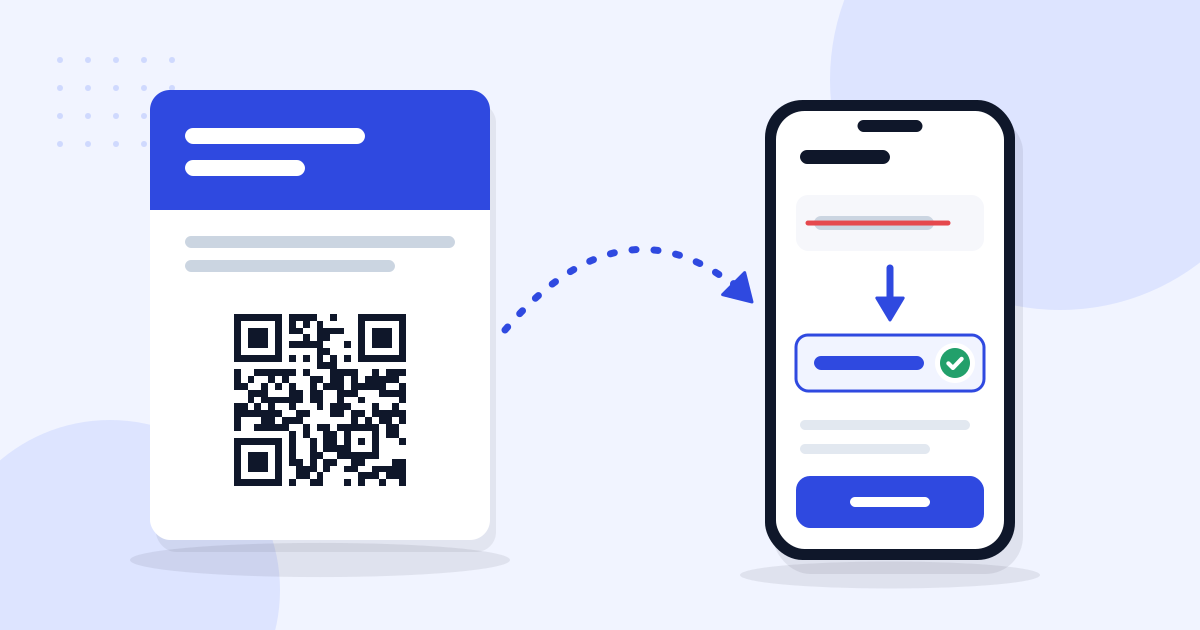
Solo puedes cambiar adónde lleva un código QR impreso si es un código dinámico: editas el destino en tu cuenta y el mismo código impreso empieza a abrir la nueva página. Si es un código estático, el enlace está escrito en el propio patrón, así que la única forma de cambiarlo es crear un código nuevo y sustituir el impreso.
La buena noticia es que, con un poco de planificación, puedes evitar quedarte con un enlace equivocado en mil folletos.
Por qué unos códigos se pueden cambiar y otros no
Códigos estáticos
Un código QR estático guarda su contenido directamente. Si creaste un código estático para https://example.com/old-page, el patrón en blanco y negro codifica literalmente esa dirección. No hay nada entre el móvil y la página, así que no hay nada que actualizar. Por eso mismo los códigos estáticos nunca caducan.
Códigos dinámicos
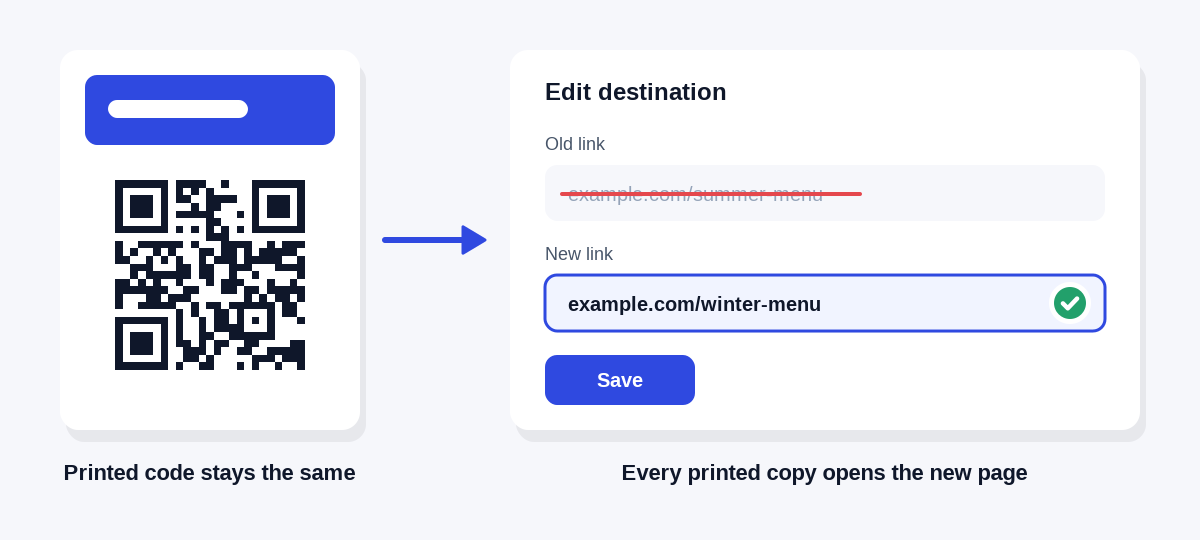
Un código QR dinámico guarda un enlace corto. Cuando alguien lo escanea, el enlace corto lo redirige a tu destino real. Como la redirección se hace en el servidor, puedes cambiar el destino en cualquier momento y el patrón impreso sigue siendo exactamente el mismo.
Para una comparación completa, consulta códigos QR estáticos y dinámicos.
Cómo cambiar el enlace de un código QR dinámico
En QRGeneratorBox, los códigos dinámicos están disponibles para URL y PDF. Editar el destino después de imprimir forma parte del plan Pro.
- Inicia sesión y abre el código que quieres cambiar.
- Escribe la nueva URL o elige el nuevo destino para un código de PDF.
- Guarda los cambios.
- Escanea el código impreso para confirmar que abre el nuevo destino.
El cambio se aplica a todas las copias de ese código, estén donde estén impresas. No hace falta reimprimir.
Si creaste un código dinámico con el plan gratuito
Los códigos dinámicos gratuitos también pasan por un enlace corto y cuentan los escaneos, pero editar el destino después de imprimir requiere Pro. Si te pasas a Pro, podrás cambiar el enlace y los escaneos irán directamente a tu página, sin la breve página patrocinada que pueden mostrar los códigos dinámicos gratuitos. Pro cuesta $19.99 al mes con facturación anual ($239.88), o $35.99 con pago mensual. Los códigos siguen funcionando aunque canceles más adelante.
Qué hacer si tu código impreso es estático
Si el código es estático y el enlace está mal o desactualizado, tienes algunas opciones. Ninguna cambia el código, pero pueden limitar el daño.
Arréglalo en el destino
Si la página antigua está en una web que controlas, a menudo puedes solucionarlo sin tocar el código:
- Recupera la página en la dirección original.
- Configura una redirección de la dirección antigua a la nueva en tu web. Quien escanee el código antiguo llegará a la página nueva.
- Sustituye el archivo en la misma dirección, por ejemplo sobrescribiendo
/menu.pdfcon la nueva carta.
Esto solo funciona si el dominio al que apunta el código es tuyo. Si apunta a una página de terceros que no puedes editar, necesitarás un código nuevo.
Tápalo y sustitúyelo
- Imprime una pegatina con un código nuevo y colócala encima del antiguo. Asegúrate de que la pegatina tape por completo el código antiguo para que los móviles no lean los dos.
- En carteles y señalización, reimprimir puede ser más sencillo que poner parches.
Esta vez, plantéate que el código de sustitución sea dinámico para no volver a tener el mismo problema.
Motivos habituales para cambiar un enlace
- El rediseño de una web cambió las direcciones de las páginas
- Se actualizó una carta, una lista de precios o un catálogo
- Terminó una promoción y se retiró la página
- Había una errata en la URL original
- Ya pasó un evento y quieres enlazar a las fotos o a la próxima fecha
- Se revisó el manual de un producto
- Una campaña se trasladó a otra landing page
Si cualquiera de estas cosas te puede pasar, es señal de que conviene usar un código dinámico antes de imprimir.
Anticípate: lista de comprobación antes de imprimir
- ¿Seguirá existiendo este destino dentro de un año? Si no estás seguro, usa un código dinámico.
- ¿La tirada es grande o cara? Rehacer envases, señalización y grandes tiradas de folletos sale caro.
- ¿El código enlaza a una página que controlas? Si es así, también tienes la redirección como plan B.
- ¿Quieres ver el número de escaneos? Los códigos dinámicos muestran escaneos, personas únicas y países.
- ¿Lo has probado? Escanea el archivo final al tamaño real de impresión antes de enviarlo a la imprenta. Nuestra guía sobre el tamaño de impresión de un código QR te ayuda con las medidas.
Otras cosas que puedes hacer con un código dinámico
Cambiar el enlace es la función estrella, pero un código dinámico también te permite:
- Pausarlo cuando termine una campaña, para que los escaneos no lleven a una oferta caducada.
- Medir resultados, por ejemplo comparando los carteles de dos ubicaciones. Consulta nuestros consejos sobre códigos QR en folletos y carteles.
- Mantener un patrón sencillo, ya que solo contiene un enlace corto, aunque la URL de destino sea larga.
Haz que tu próximo código sea editable
Si hay alguna posibilidad de que tu enlace cambie, crea un código dinámico desde el principio. Abre el generador de código QR para URL, elige dinámico y consulta la página de precios para editarlo después de imprimir. Así tus códigos impresos se adaptarán a tus planes en lugar de frenarte.