Blog / Guías
Cómo convertir un PDF en código QR (gratis y fácil)
5 min de lectura · 25 de noviembre de 2026
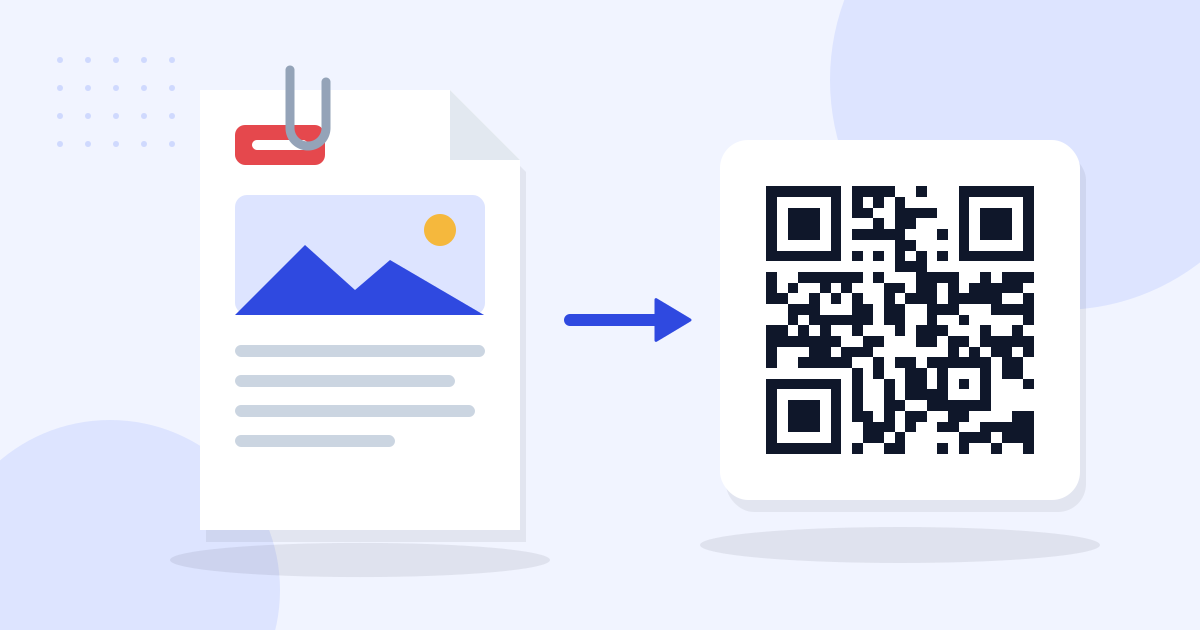
Para convertir un PDF en un código QR, sube el archivo a un generador de códigos QR para PDF, que lo aloja online y crea un código que abre el documento al escanearlo. Descarga el código en PNG o SVG, pruébalo en un móvil y añádelo a tu impreso o a tu pantalla.
Un código QR no puede contener un documento entero dentro de su patrón; lo que contiene es un enlace al lugar donde está guardado el PDF. Por eso importa el alojamiento, y por eso algunas decisiones iniciales determinan lo bien que funcionará tu código más adelante.
Cuándo tiene sentido un código QR para PDF
Los PDF son ideales para documentos que deben verse exactamente igual en todas partes. Usos habituales:
- Cartas de restaurantes y cafeterías
- Manuales de productos, guías de instalación y fichas de seguridad
- Folletos, listas de precios y catálogos
- Programas y mapas de eventos
- Portafolios y currículums en una feria de empleo
- Instrucciones para alquileres vacacionales
- Material de cursos y apuntes
Si el contenido cambia a menudo o necesita aparecer en las búsquedas de Google, quizá te convenga más una página web con un código QR de URL. Para documentos fijos y ya maquetados, un PDF es la opción más rápida.
Paso a paso: de PDF a código QR
- Prepara el archivo. Asegúrate de que es la versión final, de que se lee bien en un móvil y de que pesa lo menos posible.
- Abre el generador de código QR para PDF y sube el archivo. En QRGeneratorBox puedes subir un PDF de hasta 20 MB, y nosotros lo alojamos por ti.
- Elige estático o dinámico. Lo explicamos más abajo.
- Personaliza el aspecto si quieres: colores de tu marca y un logo pequeño en el centro.
- Descárgalo en SVG para imprimir, PNG para pantallas o JPG si una plataforma lo exige.
- Pruébalo escaneándolo con al menos dos móviles distintos.
¿Estático o dinámico para un PDF?
| Código de PDF estático | Código de PDF dinámico | |
|---|---|---|
| Cómo funciona | Apunta directamente al archivo alojado | Pasa por un enlace corto hasta el archivo |
| Estadísticas de escaneo | No | Escaneos, personas únicas, países |
| Se puede pausar | No | Sí |
| Cambiar el archivo después de imprimir | No | Sí, con el plan Pro |
Si el documento no va a cambiar nunca, el estático basta. Si es posible que publiques una nueva versión, por ejemplo la lista de precios de la próxima temporada, un código dinámico te ahorra reimprimir. Editar el destino después de imprimir es una función Pro. Puedes leer la comparación completa en códigos QR estáticos y dinámicos.
En el plan gratuito, quienes escaneen un código dinámico pueden ver una breve página patrocinada con un botón «Continuar en el navegador» antes de que se abra el PDF. Con Pro, los escaneos van directamente al documento.
Haz que el PDF sea cómodo de leer en el móvil
La mayoría de la gente abrirá tu PDF en un móvil sujeto con una mano. Un documento pensado para una impresora A4 puede ser un suplicio en una pantalla de 6 pulgadas.
Maquetación
- Elige páginas en vertical y una sola columna de texto.
- Usa texto grande y encabezados claros para que se pueda desplazar y leer por encima.
- Pon la información más importante en la primera página. Mucha gente no bajará demasiado.
Peso del archivo
- Comprime las imágenes antes de exportar. Las fotos con calidad de imprenta hacen que el archivo pese mucho y tarde en abrirse con datos móviles.
- Elimina las páginas que sobren, las capas ocultas y las fuentes incrustadas que no necesites.
- Apunta a unos pocos megas para documentos del día a día. El límite de 20 MB está pensado para catálogos con muchas imágenes, pero más ligero siempre es más rápido.
Contenido
- Añade un título y una fecha o número de versión en la primera página para que los lectores sepan que tienen el documento actual.
- Incluye datos de contacto o un enlace a tu web dentro del PDF. Los enlaces de un PDF se pueden tocar en la mayoría de los móviles.
Dónde poner tu código QR para PDF
- Envases de productos y folletos interiores: enlaza al manual completo en lugar de imprimir un cuadernillo grueso.
- Mostradores y estanterías de tiendas: listas de precios, condiciones de garantía, instrucciones de cuidado.
- Folletos y carteles: un catálogo o un programa con más detalles de los que caben en la página. Consulta nuestros consejos sobre códigos QR en folletos y carteles.
- Mesas de restaurantes: la carta. Nuestra guía del menú con código QR para restaurantes te lo explica paso a paso.
- Tablones de anuncios y recepciones: normas, horarios y formularios.
Añade siempre una frase corta junto al código que diga qué abre: «Escanea para ver el manual completo (PDF)». Avisar de que es un PDF también ayuda a que la gente sepa qué va a ver.
Consejos de impresión
- Usa SVG para imprimir, así el código se mantiene perfectamente nítido a cualquier tamaño.
- Ajusta el tamaño a la distancia. Una regla práctica es que el código mida aproximadamente una décima parte de la distancia de escaneo, y nunca menos de unos 2 cm. Tienes los detalles en nuestra guía sobre el tamaño de impresión de un código QR.
- Mantén un contraste fuerte: módulos oscuros sobre fondo claro.
- Deja un margen limpio de unos cuatro módulos de ancho alrededor del código.
Preguntas habituales
¿El PDF caduca?
Los códigos estáticos nunca caducan. Los códigos dinámicos funcionan mientras estén activos; puedes pausar uno tú mismo si lo necesitas. Los códigos Pro también siguen funcionando si cancelas tu suscripción.
¿Puedo sustituir el PDF sin cambiar el código?
Solo con un código dinámico, y editar el destino después de imprimir requiere el plan Pro. Con un código estático, un archivo nuevo implica un código nuevo.
¿La gente puede descargar el PDF?
Sí. Una vez que el PDF se abre en su navegador, normalmente pueden guardarlo o compartirlo como cualquier otro archivo, así que no incluyas nada que no repartirías en papel.
Convierte tu PDF en un código QR ahora
Crear un código QR para PDF lleva un minuto, y el plan gratuito te permite crear todos los códigos que necesites. Sube tu archivo en el generador de código QR para PDF, pruébalo en tu móvil e imprímelo con total confianza.