Blog / Negocios
Menú con código QR para restaurantes y cafeterías: guía práctica
6 min de lectura · 25 de noviembre de 2026
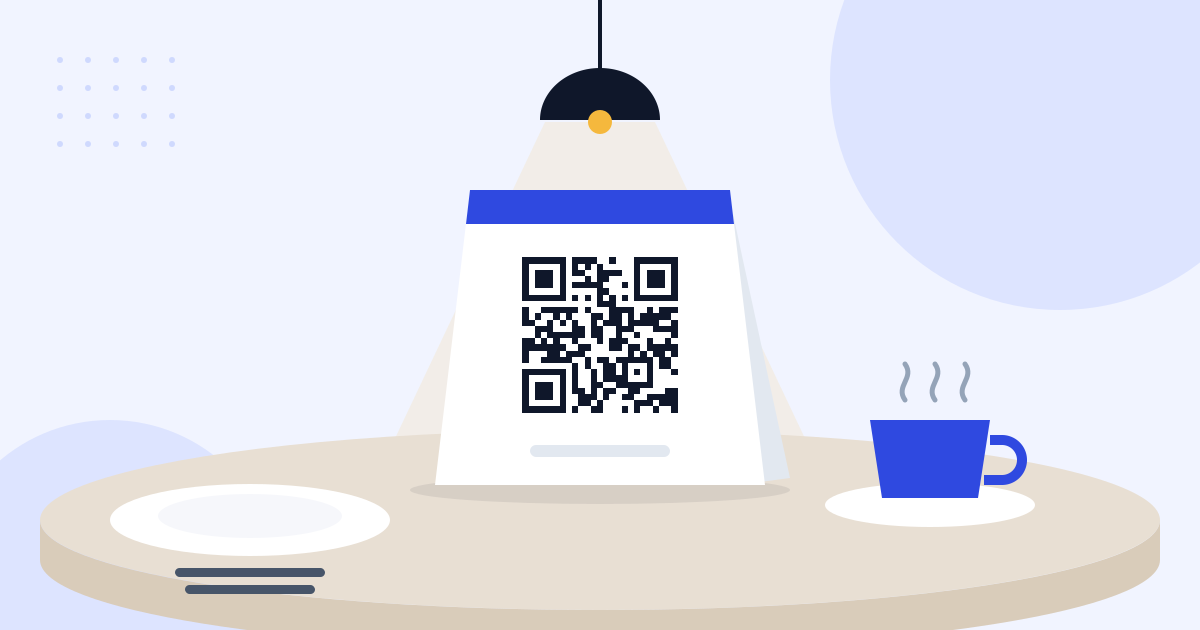
La forma más sencilla de crear un menú con código QR es guardar tu carta en PDF, subirla a un generador de código QR para PDF e imprimir el código resultante en tarjetones de mesa o pegatinas. Los clientes lo escanean con la cámara del móvil y la carta se abre al momento, sin instalar ninguna app.
Eso cubre lo básico. A continuación te explicamos cómo hacer una carta fácil de leer en el móvil, fácil de actualizar y que siga funcionando un sábado por la noche con el local lleno.
Paso 1: Prepara una carta que funcione en el móvil
La mayoría de los restaurantes empiezan con el archivo que mandan a la imprenta. Ese archivo suele estar diseñado para una hoja A3 o A4, que es incómoda de leer en la pantalla de un móvil. Unos pocos ajustes marcan una gran diferencia:
- Usa un formato vertical parecido a la forma de un móvil, con una sección por página si es posible.
- Que el texto sea lo bastante grande para leerlo sin hacer zoom. Si hay que pellizcar la pantalla para leer los precios, es demasiado pequeño.
- Que el archivo sea ligero. Exporta las imágenes a resolución de pantalla, no de imprenta. Un archivo más pequeño se abre antes con poca cobertura.
- Pon primero las secciones más pedidas: platos principales, bebidas y luego el resto.
- Incluye los alérgenos y las indicaciones dietéticas en el mismo archivo, para que los clientes no tengan que pedir una hoja aparte.
En QRGeneratorBox puedes subir un PDF de hasta 20 MB y nosotros lo alojamos, así que no necesitas tu propio sitio web. Aun así, una carta de unos pocos megas como mucho cargará bastante más rápido para tus clientes.
¿PDF o página web?
| Opción | Ideal para | A tener en cuenta |
|---|---|---|
| Carta en PDF | Puesta en marcha rápida, sin web, se ve exactamente como tu diseño | Necesita un formato adaptado al móvil |
| Página de la carta en tu web | Texto fácil de editar, buena para los buscadores | Necesitas una web y alguien que la actualice |
Si ya tienes una página con la carta en tu web, un código QR para URL que apunte a ella funciona igual de bien. Si no, un PDF es el camino más rápido.
Paso 2: Decide cómo vas a actualizar la carta
Las cartas cambian: platos de temporada, precios nuevos, un problema con un proveedor que deja un plato fuera durante una semana. Decide ahora cómo lo vas a gestionar, porque influye en el tipo de código que creas.
- Código estático: el código apunta para siempre a un archivo o una dirección fijos. Para cambiar la carta necesitas un código nuevo y tarjetones nuevos.
- Código dinámico: el código pasa por un enlace corto, así que el destino se puede cambiar más adelante. Con el plan Pro puedes cambiar el destino cuando quieras, lo que significa que puedes sustituir la carta sin reimprimir nada.
Una alternativa práctica y gratuita: aloja el PDF en tu propia web en una dirección fija (por ejemplo /menu.pdf), apunta un código de URL a ella y simplemente sobrescribe el archivo en tu web cuando cambie la carta. El código sigue siendo el mismo porque la dirección sigue siendo la misma.
Los códigos dinámicos también te dan el número de escaneos, de visitantes únicos y los países, lo que te dice cuántos clientes usan realmente la carta con QR. Para una comparación más a fondo, consulta códigos QR estáticos y dinámicos.
Algo que debes saber del plan gratuito: en los códigos dinámicos, los clientes pueden ver una breve página patrocinada con un botón «Continuar en el navegador» antes de la carta. En un restaurante, ese paso extra puede quedar fuera de lugar, y por eso muchos locales eligen Pro, donde los escaneos van directos a la carta.
Paso 3: Crea el código
- Abre el generador de código QR para PDF.
- Sube el archivo de tu carta.
- Elige estático o dinámico.
- Si quieres, usa los colores de tu marca y añade tu logo en el centro. Mantén el código oscuro sobre un fondo claro y el logo pequeño.
- Descárgalo en SVG para imprimir o en PNG para tu web y tus publicaciones en redes.
Paso 4: Diseña el tarjetón de mesa o la pegatina
El código es solo una parte del diseño. Los clientes necesitan saber qué es y confiar en él.
- Di qué hace: «Escanea para ver nuestra carta» es más claro que un código sin más.
- Añade el nombre o el logo del local para que los clientes sepan que el código es tuyo y no una pegatina que ha puesto alguien.
- Ajusta el tamaño a la mesa. Los clientes escanean a unos 30–40 cm, así que un código de 3–4 cm de ancho es cómodo. Más grande no pasa nada; más pequeño es arriesgado. Nuestra guía sobre el tamaño de impresión de un código QR tiene la regla completa.
- Deja espacio en blanco alrededor del código, de unos cuatro módulos de ancho por cada lado.
- Usa un acabado mate si la iluminación es intensa. El plastificado brillante puede reflejar la luz y dificultar el escaneo.
Ideas de ubicación
- Tarjetones o soportes de metacrilato en cada mesa
- Pegatinas en una esquina de la mesa (con un plastificado que se pueda limpiar)
- Un código más grande en la entrada o en el escaparate para quien está decidiendo si entrar
- La barra y la zona de comida para llevar
- Impreso en los tickets, para que los clientes encuentren la carta la próxima vez
Paso 5: No elimines del todo las cartas en papel
Las cartas con QR son cómodas, pero algunos clientes tienen el móvil sin batería, ven mal o simplemente prefieren el papel. Ten a mano unas cuantas cartas impresas y deja que el personal las ofrezca. Cuesta poco y evita momentos incómodos.
Añade más códigos útiles a la mesa
Una vez que los clientes tienen el móvil en la mano, un par de códigos más pueden ayudarles a ellos y a ti:
- Código de Wi-Fi para que los clientes se conecten sin preguntar al personal. Consulta nuestra guía de códigos QR para Wi-Fi.
- Enlace a reseñas u opiniones en la carpeta de la cuenta.
- Página de reservas en las bolsas para llevar y en los tickets.
Etiqueta cada código con claridad para que los clientes no escaneen el que no es.
Lista de comprobación antes de imprimir
- Escanea con un iPhone y un móvil Android usando la cámara integrada.
- Comprueba la carta con datos móviles, no solo con tu Wi-Fi.
- Imprime un tarjetón al tamaño final y escanéalo en la mesa, con tu iluminación real.
- Asegúrate de que los precios, los alérgenos y el horario están actualizados.
Crea hoy tu menú con código QR
Una carta con QR se configura en unos diez minutos y puede ahorrarte reimprimir cartas cada vez que cambia un precio. Sube tu carta en el generador de código QR para PDF, pruébala en una mesa y consulta la página de precios si quieres cambiar la carta más adelante sin cambiar el código.