Blog / Negócios
Cardápio com QR Code para restaurante ou café: guia prático
6 min de leitura · 25 de novembro de 2026
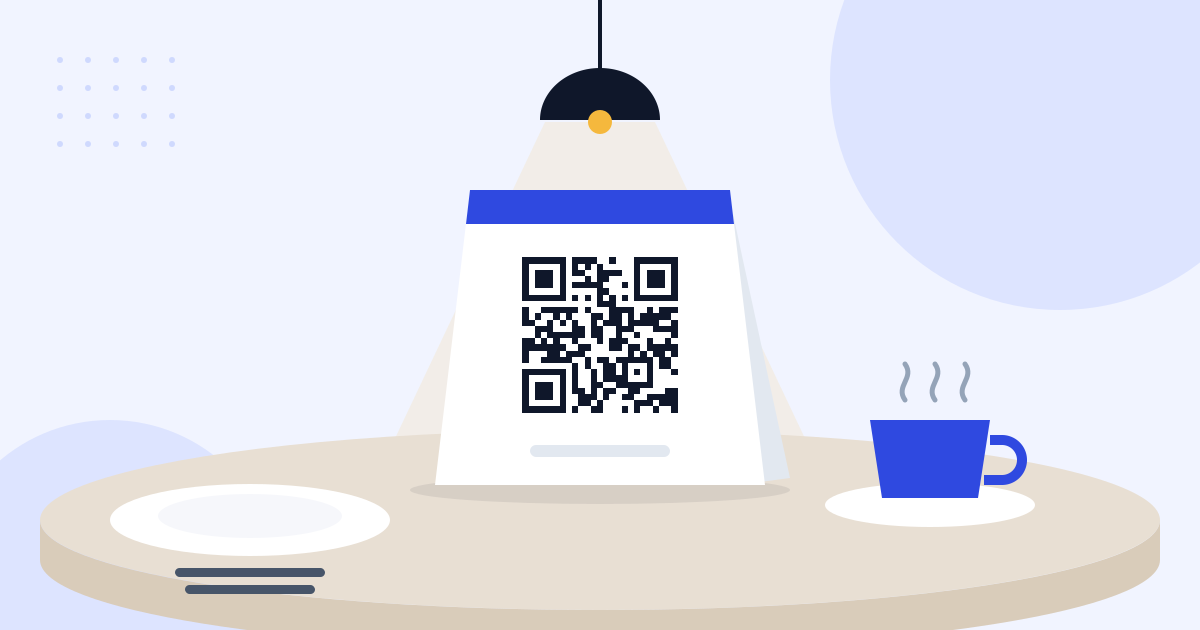
A forma mais simples de criar um cardápio com QR code é salvar o cardápio em PDF, enviá-lo para um gerador de QR code para PDF e imprimir o código gerado em displays de mesa ou adesivos. Os clientes escaneiam com a câmera do celular e o cardápio abre na hora, sem precisar instalar nenhum app.
Esse é o básico. Veja abaixo como criar um cardápio fácil de ler no celular, fácil de atualizar e que continua funcionando em um sábado à noite lotado.
Passo 1: prepare um cardápio que funcione no celular
A maioria dos restaurantes começa com o arquivo que manda para a gráfica. Esse arquivo normalmente é feito para uma folha A3 ou A4, o que é cansativo de ler na tela do celular. Alguns ajustes fazem muita diferença:
- Use um layout vertical, próximo do formato do celular, com uma seção por página, se possível.
- Deixe o texto grande o suficiente para ler sem dar zoom. Se for preciso ampliar com os dedos para ler os preços, está pequeno demais.
- Mantenha o arquivo leve. Exporte as imagens na resolução de tela, não na de impressão. Um arquivo menor abre mais rápido quando o sinal está fraco.
- Coloque primeiro as seções mais pedidas: pratos principais, bebidas e depois o resto.
- Inclua alérgenos e indicações de dieta no mesmo arquivo, para que os clientes não precisem pedir uma folha separada.
No QRGeneratorBox, você pode enviar um PDF de até 20 MB e nós hospedamos o arquivo para você, então não é preciso ter um site próprio. Mesmo assim, um cardápio de no máximo alguns megabytes carrega bem mais rápido para os clientes.
PDF ou página na web?
| Opção | Ideal para | Pontos de atenção |
|---|---|---|
| Cardápio em PDF | Configuração rápida, sem precisar de site, fica exatamente igual ao seu design | Precisa de um layout adaptado ao celular |
| Página de cardápio no seu site | Texto fácil de editar, bom para buscadores | Você precisa de um site e de alguém para atualizá-lo |
Se você já tem uma página de cardápio no seu site, um QR code para URL apontando para ela funciona tão bem quanto. Se não tem, o PDF é o caminho mais rápido.
Passo 2: decida como você vai atualizar o cardápio
Cardápios mudam: pratos da estação, preços novos, um problema com fornecedor que tira um prato do cardápio por uma semana. Decida agora como vai lidar com isso, porque isso define o tipo de código que você vai criar.
- Código estático: o código aponta para um arquivo ou endereço fixo para sempre. Para mudar o cardápio, você precisa de um código novo e de displays de mesa novos.
- Código dinâmico: o código passa por um link curto, então o destino pode ser trocado depois. No plano Pro, você pode mudar o destino a qualquer momento, o que significa trocar o cardápio sem reimprimir nada.
Uma alternativa grátis e prática: hospede o PDF no seu próprio site em um endereço fixo (por exemplo, /menu.pdf), aponte um código de URL para ele e simplesmente substitua o arquivo no site quando o cardápio mudar. O código continua o mesmo porque o endereço continua o mesmo.
Os códigos dinâmicos também mostram a contagem de leituras, visitantes únicos e países, o que indica quantos clientes realmente usam o cardápio com QR code. Para uma comparação mais detalhada, veja QR codes estáticos e dinâmicos.
Um detalhe sobre o plano grátis: nos códigos dinâmicos, os clientes podem ver uma página patrocinada curta com um botão “Continuar no navegador” antes do cardápio. Em um restaurante, esse passo extra pode parecer fora de lugar, e é por isso que muitos estabelecimentos escolhem o Pro, em que as leituras vão direto para o cardápio.
Passo 3: crie o código
- Abra o gerador de QR code para PDF.
- Envie o arquivo do seu cardápio.
- Escolha estático ou dinâmico.
- Se quiser, use as cores da sua marca e adicione seu logo no centro. Mantenha o código escuro sobre fundo claro e o logo pequeno.
- Baixe em SVG para impressão, ou em PNG para o seu site e as redes sociais.
Passo 4: crie o display de mesa ou o adesivo
O código é só uma parte do design. Os clientes precisam saber o que ele é e confiar nele.
- Diga o que ele faz: “Escaneie para ver nosso cardápio” é mais claro do que um código sozinho.
- Coloque o nome ou o logo do estabelecimento, para que os clientes saibam que o código é seu, e não um adesivo que alguém colou.
- Dimensione para a mesa. Os clientes escaneiam a cerca de 30–40 cm, então um código com 3–4 cm de largura é confortável. Maior não tem problema; menor é arriscado. Nosso guia de tamanho de impressão do QR code traz a regra prática completa.
- Deixe espaço em branco ao redor do código, com cerca de quatro módulos de cada lado.
- Use acabamento fosco se a iluminação for forte. A plastificação brilhante pode refletir a luz e dificultar a leitura.
Ideias de posicionamento
- Displays de mesa ou suportes de acrílico em cada mesa
- Adesivos em um canto da mesa (com laminação fácil de limpar)
- Um código maior na entrada ou na vitrine, para quem está decidindo se entra
- O balcão do bar e a área de retirada
- Impresso nas notas, para que os clientes encontrem o cardápio de novo na próxima vez
Passo 5: não acabe de vez com os cardápios de papel
Cardápios com QR code são práticos, mas alguns clientes estão com a bateria acabando, enxergam mal ou simplesmente preferem papel. Mantenha alguns cardápios impressos à disposição e deixe a equipe oferecê-los. Custa pouco e evita situações constrangedoras.
Adicione outros códigos úteis à mesa
Quando os clientes já estão com o celular na mão, alguns códigos extras podem ajudar a eles e a você:
- Código de Wi-Fi, para que os clientes se conectem sem perguntar à equipe. Veja nosso guia sobre QR codes de Wi-Fi.
- Link para avaliação ou feedback na porta-conta.
- Página de reservas nas sacolas de delivery e nas notas.
Identifique cada código com clareza para que os clientes não escaneiem o errado.
Checklist de testes antes de imprimir
- Escaneie com um iPhone e um Android usando a câmera nativa.
- Confira o cardápio nos dados móveis, e não só no seu Wi-Fi.
- Imprima um display de mesa no tamanho final e escaneie na mesa, com a iluminação real do local.
- Confirme que preços, alérgenos e horário de funcionamento estão atualizados.
Monte hoje o seu cardápio com QR code
Um cardápio com QR code leva uns dez minutos para ficar pronto e pode poupar você de reimprimir cardápios toda vez que um preço muda. Envie seu cardápio no gerador de QR code para PDF, teste em uma mesa e confira a página de preços se quiser trocar o cardápio depois sem mudar o código.