Blog / Entreprise
Menu QR code pour restaurant ou café : guide pratique
6 min de lecture · 25 novembre 2026
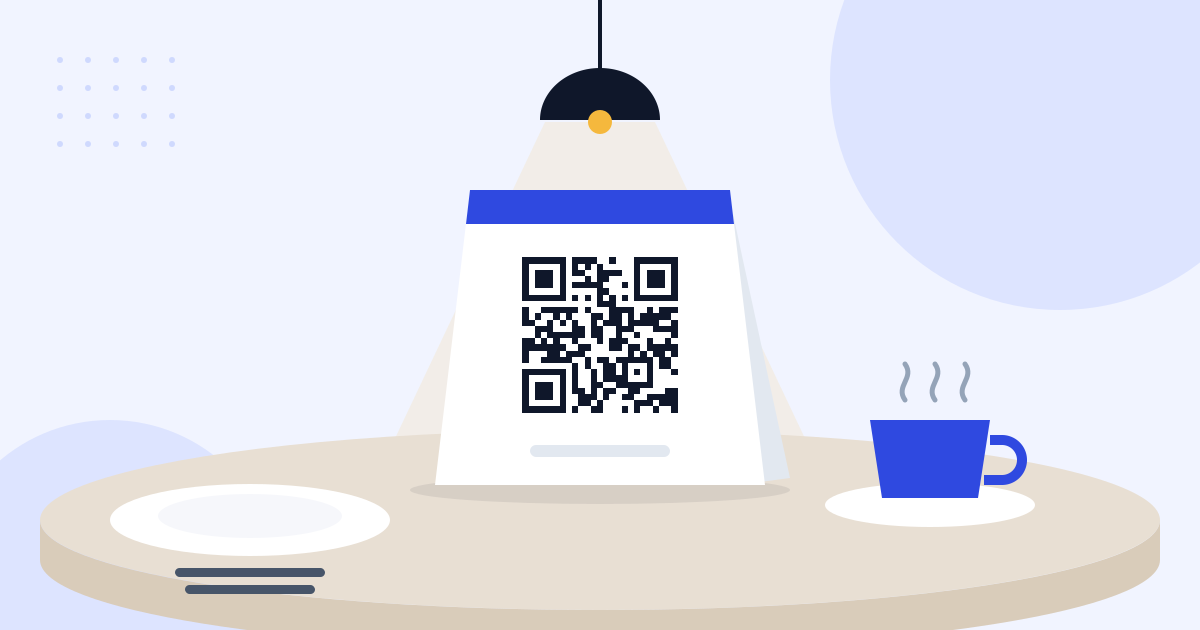
La façon la plus simple de créer un menu QR code consiste à enregistrer votre menu en PDF, à l’importer dans un générateur de QR code PDF, puis à imprimer le code obtenu sur des chevalets de table ou des autocollants. Les clients le scannent avec l’appareil photo de leur téléphone et le menu s’ouvre immédiatement, sans application à installer.
Voilà pour l’essentiel. Voici maintenant comment obtenir un menu facile à lire sur téléphone, facile à mettre à jour, et qui tient le choc un samedi soir de rush.
Étape 1 : préparez un menu adapté au téléphone
La plupart des restaurants partent du fichier envoyé à l’imprimeur. Ce fichier est généralement conçu pour une feuille A3 ou A4, pénible à lire sur un écran de téléphone. Quelques ajustements font une grande différence :
- Adoptez une mise en page portrait proche du format d’un téléphone, une rubrique par page si possible.
- Choisissez un texte assez grand pour être lu sans zoomer. S’il faut écarter les doigts pour lire les prix, c’est trop petit.
- Gardez un fichier léger. Exportez les images en résolution écran, pas en résolution d’impression. Un fichier plus petit s’ouvre plus vite avec un réseau mobile faible.
- Placez en premier les rubriques les plus commandées : plats, boissons, puis le reste.
- Indiquez les allergènes et les mentions alimentaires dans le même fichier, pour que les clients n’aient pas à demander une fiche à part.
Sur QRGeneratorBox, vous pouvez importer un PDF jusqu’à 20 Mo et nous l’hébergeons pour vous : pas besoin d’avoir votre propre site. Cela dit, un menu de quelques mégaoctets au maximum se chargera nettement plus vite pour vos clients.
PDF ou page web ?
| Option | Idéal pour | Points d’attention |
|---|---|---|
| Menu en PDF | Mise en place rapide, pas besoin de site, rendu identique à votre design | Nécessite une mise en page adaptée au téléphone |
| Page menu sur votre site | Texte facile à modifier, bon pour le référencement | Il faut un site et quelqu’un pour le mettre à jour |
Si vous avez déjà une page menu sur votre site, un QR code URL qui y renvoie fonctionne tout aussi bien. Sinon, le PDF est la solution la plus rapide.
Étape 2 : décidez comment vous mettrez le menu à jour
Les menus changent : plats de saison, nouveaux prix, un souci fournisseur qui retire un plat pendant une semaine. Décidez dès maintenant comment vous gérerez cela, car cela détermine le type de code à créer.
- Code statique : le code pointe pour toujours vers un seul fichier ou une seule adresse. Pour changer le menu, il vous faut un nouveau code et de nouveaux chevalets.
- Code dynamique : le code passe par un lien court, la destination peut donc être remplacée plus tard. Avec l’offre Pro, vous pouvez changer la destination à tout moment, et donc remplacer le menu sans rien réimprimer.
Une alternative gratuite et pratique : hébergez le PDF sur votre propre site à une adresse fixe (par exemple /menu.pdf), faites pointer un code URL dessus, et remplacez simplement le fichier sur votre site quand le menu change. Le code reste le même puisque l’adresse ne change pas.
Les codes dynamiques vous donnent aussi le nombre de scans, de visiteurs uniques et les pays : vous savez combien de clients utilisent réellement le menu QR. Pour une comparaison plus poussée, voir QR codes statiques et dynamiques.
Un point à connaître sur l’offre gratuite : sur les codes dynamiques, les clients peuvent voir une courte page sponsorisée avec un bouton « Continuer dans le navigateur » avant le menu. Dans un restaurant, cette étape supplémentaire peut sembler déplacée, c’est pourquoi beaucoup d’établissements choisissent Pro, où les scans mènent directement au menu.
Étape 3 : créez le code
- Ouvrez le générateur de QR code PDF.
- Importez le fichier de votre menu.
- Choisissez statique ou dynamique.
- Si vous le souhaitez, reprenez vos couleurs et ajoutez votre logo au centre. Gardez le code foncé sur fond clair, et le logo petit.
- Téléchargez en SVG pour l’impression, ou en PNG pour votre site et vos réseaux sociaux.
Étape 4 : concevez le chevalet ou l’autocollant
Le code n’est qu’une partie du design. Les clients doivent savoir à quoi il sert et lui faire confiance.
- Dites ce qu’il fait : « Scannez pour voir notre menu » est plus clair qu’un code seul.
- Ajoutez le nom ou le logo de l’établissement pour que les clients sachent que le code vient de vous, et non d’un autocollant ajouté par quelqu’un d’autre.
- Adaptez la taille à la table. Les clients scannent à environ 30–40 cm : un code de 3–4 cm de large est confortable. Plus grand, c’est bien ; plus petit, c’est risqué. Notre guide de la taille d’impression d’un QR code donne la règle complète.
- Laissez un espace blanc autour du code, d’environ quatre modules de chaque côté.
- Choisissez une finition mate si votre éclairage est vif. Une plastification brillante peut refléter la lumière et compliquer le scan.
Idées d’emplacement
- Chevalets de table ou présentoirs en acrylique sur chaque table
- Autocollants dans un coin de la table (avec une plastification lavable)
- Un code plus grand à l’entrée ou en vitrine pour ceux qui hésitent à entrer
- Le comptoir du bar et l’espace à emporter
- Imprimé sur les tickets de caisse, pour que les clients retrouvent le menu la prochaine fois
Étape 5 : ne supprimez pas complètement les menus papier
Les menus QR sont pratiques, mais certains clients ont une batterie à plat, une mauvaise vue ou préfèrent simplement le papier. Gardez quelques menus imprimés à disposition et laissez le personnel les proposer. Cela coûte peu et évite les moments gênants.
Ajoutez d’autres codes utiles sur la table
Une fois que les clients ont leur téléphone en main, quelques codes supplémentaires peuvent les aider, et vous aussi :
- Code Wi-Fi pour que les clients se connectent sans demander au personnel. Voir notre guide des QR codes Wi-Fi.
- Lien vers les avis ou un questionnaire sur le porte-addition.
- Page de réservation sur les sacs à emporter et les tickets de caisse.
Légendez clairement chaque code pour que les clients ne scannent pas le mauvais.
Check-list de test avant impression
- Scannez avec un iPhone et un téléphone Android en utilisant l’appareil photo intégré.
- Vérifiez le menu en données mobiles, pas seulement sur votre Wi-Fi.
- Imprimez un chevalet au format définitif et scannez-le à table, sous votre éclairage réel.
- Vérifiez que les prix, les allergènes et les horaires d’ouverture sont à jour.
Créez votre menu QR code dès aujourd’hui
Un menu QR se met en place en une dizaine de minutes et peut vous éviter de réimprimer vos menus à chaque changement de prix. Importez votre menu sur le générateur de QR code PDF, testez-le à une table, et consultez la page des tarifs si vous souhaitez remplacer le menu plus tard sans changer le code.