Blog / Guides
QR code Wi-Fi : connectez vos invités sans taper le mot de passe
5 min de lecture · 25 novembre 2026
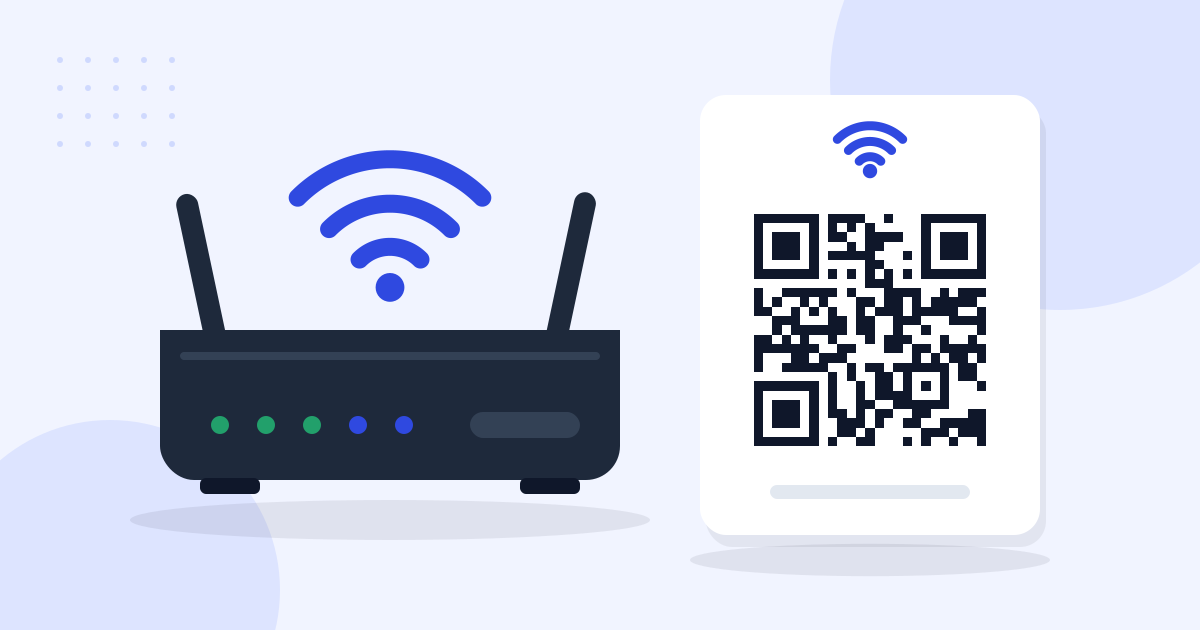
Un QR code Wi-Fi contient le nom de votre réseau, son mot de passe et son type de sécurité : toute personne qui le scanne avec l’appareil photo de son téléphone peut se connecter sans rien taper. Pour en créer un, il suffit de saisir ces trois informations dans un générateur de QR code Wi-Fi, puis d’imprimer ou d’afficher le résultat.
C’est l’un des QR codes les plus utiles pour une maison, un bureau, un café, une location ou un lieu d’événement. Voici comment bien le mettre en place.
Ce dont vous avez besoin avant de commencer
Il vous faut trois informations, qui doivent correspondre exactement à votre routeur :
- Nom du réseau (SSID). Il est sensible à la casse. « CafeGuest » et « cafeguest » sont deux réseaux différents.
- Mot de passe. Lui aussi sensible à la casse, espaces et symboles compris.
- Type de sécurité. Généralement WPA/WPA2 sur les routeurs récents. Les réseaux plus anciens peuvent utiliser le WEP, et les réseaux ouverts n’ont pas de mot de passe du tout.
Si vous n’êtes pas sûr de ces informations, consultez l’étiquette de votre box ou de votre routeur, ou sa page d’administration. Un seul caractère erroné est la cause la plus fréquente d’un code Wi-Fi qui ne fonctionne pas.
Réseaux masqués
Si votre réseau ne diffuse pas son nom, indiquez-le comme masqué lors de la création du code. Sinon, le téléphone risque de chercher un réseau qu’il ne voit pas.
Comment créer un QR code Wi-Fi
- Ouvrez le générateur de QR code Wi-Fi.
- Saisissez le nom du réseau, le mot de passe et le type de sécurité.
- Si vous le souhaitez, ajustez les couleurs ou ajoutez un petit logo au centre.
- Téléchargez-le en PNG pour les écrans ou en SVG pour l’impression.
- Scannez-le vous-même avec un iPhone et un téléphone Android pour vérifier la connexion.
C’est tout. Vos invités n’ont besoin ni de compte ni d’application.
Quels téléphones peuvent scanner un QR code Wi-Fi ?
Les versions actuelles d’iOS et d’Android lisent les QR codes Wi-Fi directement depuis l’appareil photo intégré. Le téléphone affiche un message du type « Rejoindre le réseau », et un geste suffit pour se connecter. Les très anciens téléphones peuvent nécessiter une application de scan séparée, mais pour la plupart des invités aujourd’hui, l’appareil photo suffit.
Les QR codes Wi-Fi utilisent un format standard largement pris en charge : ils fonctionnent sur toutes les marques sans rien de particulier de votre côté.
Pourquoi un code Wi-Fi est toujours statique
Un QR code Wi-Fi contient les informations du réseau elles-mêmes, et non un lien vers une page web. C’est donc un code statique : il n’expire jamais et fonctionne sans connexion internet ni service intermédiaire, ce qui est logique puisque la personne qui scanne n’est pas encore en ligne.
Cela signifie aussi que le code n’est pas modifiable. Si vous changez votre mot de passe Wi-Fi, il vous faut un nouveau QR code. Anticipez :
- Imprimez le code sur une petite carte ou un autocollant facile à remplacer, pas gravé sur un panneau.
- Si vous changez régulièrement le mot de passe invité, gardez un modèle pour régénérer et réimprimer rapidement.
Pour comprendre la différence entre ce type de code et un code modifiable, voir QR codes statiques et dynamiques.
Sécurité : partagez le Wi-Fi invité, pas votre réseau principal
Toute personne qui voit le code peut se connecter, et toute personne qui le photographie peut le partager. Ce n’est pas un problème pour un réseau invité, beaucoup plus pour le réseau utilisé par vos ordinateurs professionnels, caméras ou terminaux de paiement.
- Utilisez un réseau invité distinct si votre routeur le permet. C’est le cas de la plupart des routeurs récents.
- Placez le code là où se trouvent vos invités, pas dans une vitrine visible depuis la rue, sauf si vous voulez que les passants se connectent.
- Changez le mot de passe invité de temps en temps et remplacez alors le code imprimé.
- N’oubliez pas qu’un QR code n’est pas du chiffrement. Le mot de passe qu’il contient peut être lu par n’importe quel lecteur de QR code.
Où placer votre QR code Wi-Fi
À la maison ou dans une location
Une petite carte encadrée dans le salon, sur le frigo ou dans un livret d’accueil fonctionne bien. Dans les locations de vacances, cela évite à l’hôte bien des messages « c’est quoi le mot de passe du Wi-Fi ? ».
Dans les cafés, restaurants et hôtels
Placez-le sur les chevalets de table, le comptoir, les pochettes de cartes de chambre ou au dos du menu. Ajoutez une courte phrase comme « Scannez pour accéder au Wi-Fi gratuit » pour que les clients sachent de quoi il s’agit. Si vous avez aussi un menu numérique, vous pouvez réunir les deux codes avec des mentions claires ; notre guide du menu QR code pour restaurant aborde la mise en page.
Dans les bureaux et salles de réunion
Un code près de l’accueil ou sur le mur de la salle de réunion permet aux visiteurs de se connecter sans solliciter le personnel. Limitez-le au réseau invité.
Lors d’événements
Imprimez-le sur les badges, le programme ou un panneau près du comptoir d’accueil. Pour d’autres idées, voir QR codes pour événements.
Conseils d’impression
- Taille : pour un code scanné à bout de bras, environ 3–4 cm de large est confortable. Sur un panneau mural lu à un ou deux mètres, prévoyez plus grand.
- Contraste : code foncé sur fond clair. Évitez d’imprimer sur des surfaces brillantes et réfléchissantes dans les pièces très éclairées.
- Zone de silence : laissez une marge blanche dégagée autour du code, d’environ quatre modules.
- Ajoutez aussi les informations en texte. Imprimez le nom du réseau et le mot de passe sous le code pour ceux dont le téléphone ne scanne pas ou qui connectent un ordinateur portable.
Dépannage
- « Impossible de rejoindre le réseau » : vérifiez le mot de passe et le type de sécurité. Un réseau WPA enregistré en WEP, ou une majuscule manquante, fera échouer la connexion.
- Rien ne se passe au scan : vérifiez que la détection des QR codes est activée dans l’appareil photo, et essayez avec un meilleur éclairage ou une impression plus grande.
- Connecté, mais pas d’internet : le code a fonctionné ; le problème vient du routeur ou de la connexion elle-même.
- Ça marchait hier, plus aujourd’hui : le mot de passe ou le nom du réseau a probablement changé. Générez un nouveau code.
Créez votre QR code Wi-Fi
Un code Wi-Fi est gratuit, n’expire jamais et vous fait gagner du temps chaque jour, à vous comme à vos invités. Ouvrez le générateur de QR code Wi-Fi sur QRGeneratorBox, saisissez les informations de votre réseau et imprimez un code que vos invités scanneront en une seconde.