Blog / Ratgeber
WLAN QR-Code: Gäste verbinden sich ohne Passwort-Eintippen
5 Min. Lesezeit · 25. November 2026
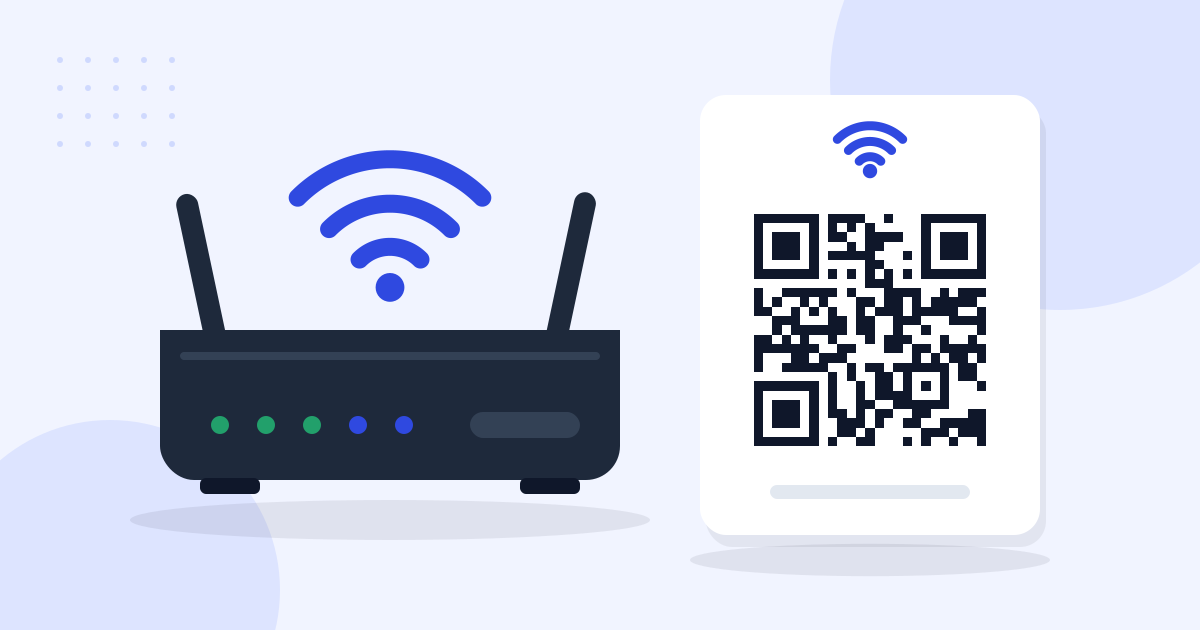
Ein WLAN QR-Code speichert deinen Netzwerknamen, dein Passwort und den Sicherheitstyp. Wer ihn mit der Handykamera scannt, verbindet sich mit dem Netzwerk, ohne etwas einzutippen. Du erstellst ihn, indem du diese drei Angaben in einen WLAN QR-Code Generator eingibst und das Ergebnis druckst oder anzeigst.
Das ist einer der nützlichsten QR-Codes, die du für dein Zuhause, Büro, Café, deine Ferienwohnung oder Eventlocation erstellen kannst. So richtest du ihn richtig ein.
Was du vorher brauchst
Du brauchst drei Angaben, und sie müssen exakt mit deinem Router übereinstimmen:
- Netzwerkname (SSID). Groß- und Kleinschreibung zählt. „CafeGuest“ und „cafeguest“ sind verschiedene Netzwerke.
- Passwort. Auch hier zählt Groß- und Kleinschreibung, samt Leerzeichen und Sonderzeichen.
- Sicherheitstyp. Bei modernen Routern meist WPA/WPA2. Ältere Netzwerke nutzen eventuell WEP, offene Netzwerke haben gar kein Passwort.
Bist du dir nicht sicher, sieh auf dem Etikett deines Routers oder auf seiner Verwaltungsseite nach. Ein einziges falsch getipptes Zeichen ist der häufigste Grund, warum ein WLAN-Code nicht funktioniert.
Versteckte Netzwerke
Sendet dein Netzwerk seinen Namen nicht, markiere es beim Erstellen des Codes als versteckt. Sonst sucht das Handy womöglich nach einem Netzwerk, das es nicht sehen kann.
So erstellst du einen WLAN QR-Code
- Öffne den WLAN QR-Code Generator.
- Gib Netzwerkname, Passwort und Sicherheitstyp ein.
- Passe bei Bedarf die Farben an oder setz ein kleines Logo in die Mitte.
- Lade ihn als PNG für Bildschirme oder als SVG für den Druck herunter.
- Scanne ihn selbst mit einem iPhone und einem Android-Handy, um zu prüfen, ob er verbindet.
Das war’s. Deine Gäste brauchen weder ein Konto noch eine App.
Welche Handys können WLAN QR-Codes scannen?
Aktuelle Versionen von iOS und Android lesen WLAN QR-Codes direkt mit der integrierten Kamera-App. Das Handy zeigt einen Hinweis wie „Mit Netzwerk verbinden“, und ein Tipp genügt. Sehr alte Handys brauchen eventuell eine separate QR-Scanner-App, aber für die meisten Gäste reicht heute die Kamera.
WLAN QR-Codes nutzen ein weit verbreitetes Standardformat, sie funktionieren also markenübergreifend, ohne dass du etwas Besonderes tun musst.
Warum ein WLAN-Code immer statisch ist
Ein WLAN QR-Code enthält die Netzwerkdaten selbst statt eines Links zu einer Webseite. Er ist also ein statischer Code: Er läuft nie ab und funktioniert ohne Internetverbindung oder Dienst dazwischen. Das ergibt Sinn, denn wer scannt, ist ja noch nicht online.
Es bedeutet aber auch, dass sich der Code nicht bearbeiten lässt. Änderst du dein WLAN-Passwort, brauchst du einen neuen QR-Code. Plane das ein:
- Druck den Code auf eine kleine Karte oder einen Sticker, die sich leicht ersetzen lassen, statt ihn in ein Schild zu gravieren.
- Wechselst du Gästepasswörter regelmäßig, heb dir eine Vorlage auf, damit du schnell neu erstellen und drucken kannst.
Wenn du den Unterschied zwischen dieser Art von Code und einem, der sich aktualisieren lässt, verstehen willst, sieh dir statische vs. dynamische QR-Codes an.
Sicherheit: Teile das Gäste-WLAN, nicht dein Hauptnetz
Wer den Code sieht, kann sich mit dem Netzwerk verbinden, und wer ihn fotografiert, kann ihn weitergeben. Für ein Gästenetz ist das in Ordnung, für das Netz, das deine Arbeitslaptops, Kameras oder Kartenterminals nutzen, weniger.
- Nutze ein separates Gästenetz, wenn dein Router das unterstützt. Die meisten modernen Router tun das.
- Platziere den Code dort, wo deine Gäste sind, nicht in einem Schaufenster, das von der Straße aus sichtbar ist, es sei denn, Passanten sollen sich verbinden.
- Ändere das Gästepasswort ab und zu und ersetze dann auch den gedruckten Code.
- Denk daran, dass ein QR-Code keine Verschlüsselung ist. Das Passwort darin kann jeder QR-Scanner auslesen.
Wo du deinen WLAN QR-Code platzierst
Zu Hause oder in einer Ferienwohnung
Eine kleine gerahmte Karte im Wohnzimmer, am Kühlschrank oder in einer Willkommensmappe funktioniert gut. In Ferienwohnungen erspart sie dem Gastgeber viele Nachrichten à la „Wie ist das WLAN-Passwort?“.
In Cafés, Restaurants und Hotels
Setz ihn auf Tischaufsteller, die Theke, Schlüsselkartenhüllen oder die Rückseite der Speisekarte. Schreib eine kurze Zeile dazu wie „Scannen für kostenloses WLAN“, damit Gäste wissen, was er ist. Hast du auch eine digitale Speisekarte, kannst du beide Codes mit klarer Beschriftung zusammen platzieren; unser Guide zur QR-Code Speisekarte im Restaurant erklärt das Layout.
In Büros und Besprechungsräumen
Ein Code am Empfang oder an der Wand des Besprechungsraums lässt Besucher online gehen, ohne das Personal zu fragen. Beschränke ihn auf das Gästenetz.
Bei Events
Druck ihn auf Namensschilder, die Agenda oder ein Schild beim Empfang. Weitere Ideen findest du unter QR-Codes für Events.
Tipps für den Druck
- Größe: Für einen Code, der auf Armlänge gescannt wird, sind etwa 3–4 cm Breite angenehm. Auf einem Wandschild, das aus ein, zwei Metern gelesen wird, geh größer.
- Kontrast: dunkler Code auf hellem Hintergrund. Druck in hellen Räumen nicht auf glänzende, spiegelnde Oberflächen.
- Ruhezone: Lass rund um den Code einen freien weißen Rand von etwa vier Modulen.
- Schreib die Daten auch als Text dazu. Druck Netzwerkname und Passwort unter den Code, für Leute, deren Handy nicht scannt oder die einen Laptop verbinden.
Fehlerbehebung
- „Verbindung mit Netzwerk nicht möglich“: Prüf Passwort und Sicherheitstyp. Ein WPA-Netz, das als WEP gespeichert ist, oder ein fehlender Großbuchstabe führen zum Fehler.
- Beim Scannen passiert nichts: Stell sicher, dass die QR-Erkennung der Kamera aktiviert ist, und versuch es mit besserem Licht oder einem größeren Druck.
- Verbunden, aber kein Internet: Der Code hat funktioniert; das Problem liegt beim Router oder bei der Verbindung selbst.
- Gestern ging es, heute nicht: Wahrscheinlich wurden Passwort oder Netzwerkname geändert. Erstelle einen neuen Code.
Erstelle deinen WLAN QR-Code
Ein WLAN-Code ist kostenlos, läuft nie ab und spart dir und deinen Gästen jeden Tag Zeit. Öffne den WLAN QR-Code Generator auf QRGeneratorBox, gib deine Netzwerkdaten ein und druck einen Code, den deine Gäste in einer Sekunde scannen.