Blog / Guías
Código QR para Wi-Fi: que tus invitados se conecten sin teclear
5 min de lectura · 25 de noviembre de 2026
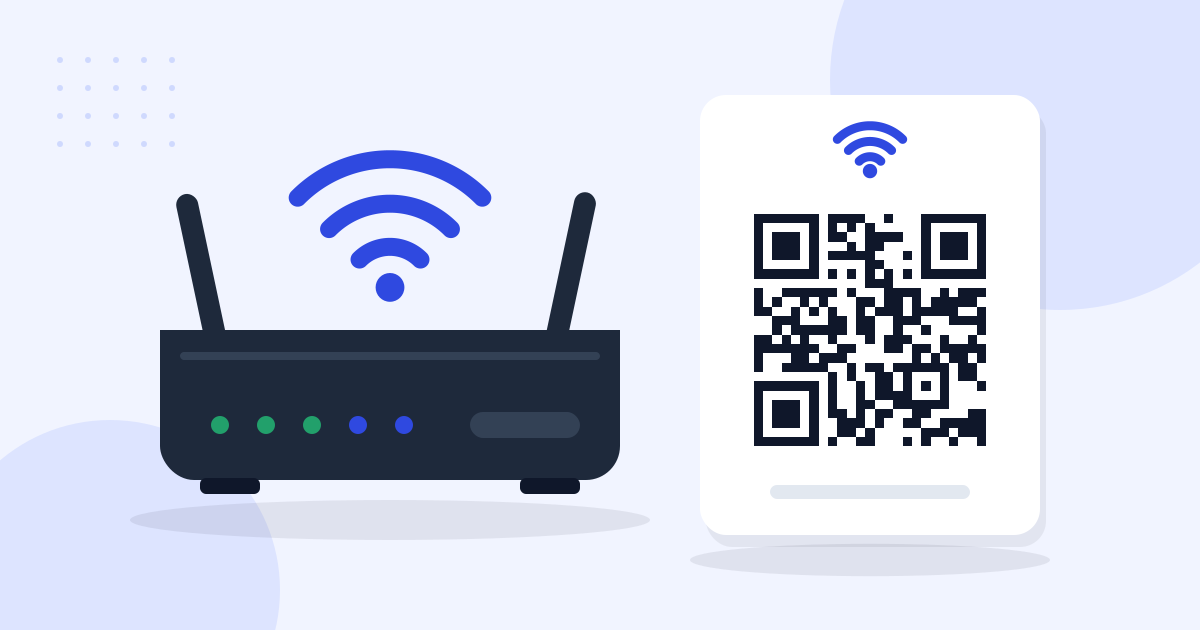
Un código QR para Wi-Fi guarda el nombre de tu red, la contraseña y el tipo de seguridad, así que cualquiera que lo escanee con la cámara del móvil puede conectarse a la red sin teclear nada. Para crear uno, introduces esos tres datos en un generador de código QR para Wi-Fi e imprimes o muestras el resultado.
Es uno de los códigos QR más útiles que puedes crear para una casa, una oficina, una cafetería, un piso de alquiler o el recinto de un evento. Así se configura bien.
Qué necesitas antes de empezar
Necesitas tres datos, y deben coincidir exactamente con los de tu router:
- Nombre de la red (SSID). Distingue entre mayúsculas y minúsculas. «CafeGuest» y «cafeguest» son redes distintas.
- Contraseña. También distingue entre mayúsculas y minúsculas, incluidos los espacios o símbolos.
- Tipo de seguridad. Normalmente WPA/WPA2 en los routers actuales. Las redes más antiguas pueden usar WEP, y las redes abiertas no tienen contraseña.
Si no estás seguro de estos datos, mira la etiqueta del router o su página de administración. Equivocarse en un solo carácter es el motivo más habitual de que un código de Wi-Fi no funcione.
Redes ocultas
Si tu red no emite su nombre, márcala como oculta al crear el código. Si no, el móvil puede buscar una red que no ve.
Cómo crear un código QR para Wi-Fi
- Abre el generador de código QR para Wi-Fi.
- Introduce el nombre de la red, la contraseña y el tipo de seguridad.
- Si quieres, ajusta los colores o añade un logo pequeño en el centro.
- Descárgalo en PNG para pantallas o en SVG para imprimir.
- Escanéalo tú mismo con un iPhone y un móvil Android para confirmar que se conecta.
Y ya está. Tus invitados no necesitan cuenta ni app.
¿Qué móviles pueden escanear códigos QR de Wi-Fi?
Las versiones actuales de iOS y Android leen los códigos QR de Wi-Fi directamente desde la app de cámara integrada. El móvil muestra un aviso como «Conectarse a la red» y un toque basta para conectarse. Los móviles muy antiguos pueden necesitar una app lectora de QR aparte, pero hoy en día a la mayoría de los invitados les basta con la cámara.
Los códigos QR de Wi-Fi usan un formato estándar con amplio soporte, así que funcionan en todas las marcas sin que tengas que hacer nada especial.
Por qué un código de Wi-Fi siempre es estático
Un código QR de Wi-Fi contiene los propios datos de la red en lugar de un enlace a una página web. Eso significa que es un código estático: nunca caduca y funciona sin conexión a internet ni ningún servicio intermedio, lo cual tiene sentido, porque quien lo escanea todavía no está conectado.
También significa que el código no se puede editar. Si cambias la contraseña del Wi-Fi, necesitas un código QR nuevo. Tenlo previsto:
- Imprime el código en una tarjeta pequeña o una pegatina fácil de sustituir, no grabado en un letrero.
- Si cambias con regularidad las contraseñas de invitados, guarda una plantilla para poder generarlo y reimprimirlo rápido.
Si quieres entender la diferencia entre este tipo de código y uno que se puede actualizar, consulta códigos QR estáticos y dinámicos.
Seguridad: comparte el Wi-Fi de invitados, no tu red principal
Cualquiera que vea el código puede conectarse a la red, y cualquiera que le haga una foto puede compartirlo. Eso está bien para una red de invitados, y no tanto para la red que usan tus portátiles de trabajo, tus cámaras o tus terminales de pago.
- Usa una red de invitados separada si tu router lo permite. La mayoría de los routers actuales lo hacen.
- Pon el código donde estén tus invitados, no en un escaparate visible desde la calle, salvo que quieras que se conecte quien pase.
- Cambia la contraseña de invitados de vez en cuando y sustituye el código impreso cuando lo hagas.
- Recuerda que un código QR no es cifrado. Cualquier lector de QR puede leer la contraseña que contiene.
Dónde poner tu código QR de Wi-Fi
En casa o en un alojamiento de alquiler
Una tarjetita enmarcada en el salón, en la nevera o en una carpeta de bienvenida funciona bien. En los alquileres vacacionales, le ahorra al anfitrión muchos mensajes de «¿cuál es la contraseña del Wi-Fi?».
En cafeterías, restaurantes y hoteles
Ponlo en los tarjetones de mesa, en el mostrador, en los sobres de las llaves de las habitaciones o en el reverso de la carta. Añade una frase corta como «Escanea para conectarte al Wi-Fi gratis» para que los clientes sepan qué es. Si también tienes una carta digital, puedes colocar los dos códigos juntos con etiquetas claras; nuestra guía del menú con código QR para restaurantes explica cómo distribuirlos.
En oficinas y salas de reuniones
Un código junto al mostrador de recepción o en la pared de la sala de reuniones permite a las visitas conectarse sin preguntar al personal. Que sea solo el de la red de invitados.
En eventos
Imprímelo en las acreditaciones, en la agenda o en un cartel cerca del mostrador de registro. Para más ideas, consulta códigos QR para eventos.
Consejos de impresión
- Tamaño: para un código que se escanea a la distancia del brazo, unos 3–4 cm de ancho son cómodos. En un cartel de pared que se lee a uno o dos metros, hazlo más grande.
- Contraste: código oscuro sobre fondo claro. Evita imprimir en superficies brillantes y reflectantes en espacios muy iluminados.
- Zona de silencio: deja un margen blanco limpio alrededor del código, de unos cuatro módulos de ancho.
- Añade también los datos en texto. Imprime el nombre de la red y la contraseña bajo el código para quien no pueda escanearlo o esté conectando un portátil.
Solución de problemas
- «No se puede conectar a la red»: revisa la contraseña y el tipo de seguridad. Una red WPA guardada como WEP, o una mayúscula que falta, harán que falle.
- No pasa nada al escanear: asegúrate de que la detección de QR de la cámara está activada y prueba con mejor luz o una impresión más grande.
- Se conecta, pero no hay internet: el código ha funcionado; el problema es el router o la propia conexión.
- Ayer funcionaba y hoy no: probablemente se cambió la contraseña o el nombre de la red. Genera un código nuevo.
Crea tu código QR para Wi-Fi
Un código de Wi-Fi es gratis, nunca caduca y os ahorra tiempo a ti y a tus invitados cada día. Abre el generador de código QR para Wi-Fi de QRGeneratorBox, introduce los datos de tu red e imprime un código que tus invitados puedan escanear en un segundo.