Blog / Ratgeber
QR Code scannt nicht? 10 häufige Ursachen und Lösungen
6 Min. Lesezeit · 26. November 2026
Ein QR Code scannt meist nicht wegen schwachem Kontrast, eines Drucks, der für den Abstand zu klein ist, eines fehlenden Rands um den Code oder einer unscharfen oder spiegelnden Oberfläche. Scannt der Code, aber es öffnet sich nichts Sinnvolles, liegt das Problem am Ziel, etwa an einem kaputten Link oder einem falsch eingegebenen WLAN-Passwort, nicht am Code selbst.
Die gute Nachricht: Für fast jedes Problem gibt es eine einfache Lösung. Geh die Ursachen unten der Reihe nach durch, angefangen mit den schnellsten Checks.
Zuerst ein kurzer Check am Handy
Bevor du dem Code die Schuld gibst, schließ das Handy als Ursache aus:
- Nutze die integrierte Kamera-App. Aktuelle iPhones und Android-Handys lesen QR Codes direkt. Richte die Kamera darauf und warte eine Sekunde auf den Hinweis.
- Prüfe, ob das QR-Scannen aktiviert ist. Bei manchen Android-Handys ist das eine Einstellung in der Kamera-App oder über Google Lens verfügbar.
- Reinige die Linse. Ein Fingerabdruck reicht schon, um das Bild zu verwischen.
- Probier ein zweites Handy. Scannt ein Handy und ein anderes nicht, ist der Code wahrscheinlich grenzwertig und braucht eine Korrektur bei Design oder Größe.
1. Schwacher Kontrast
Handys lesen einen QR Code, indem sie dunkle von hellen Modulen unterscheiden. Sind die Farben zu ähnlich, kann die Kamera sie nicht trennen.
Lösung: Nimm einen dunklen Code auf hellem Hintergrund. Schwarz, Marineblau oder Dunkelgrün auf Weiß ist am sichersten. Vermeide für den Code blasse Farben wie Gelb, Hellgrau oder Pastelltöne, und setz ihn nicht auf einen Hintergrund mittlerer Helligkeit. Sichere Kombinationen findest du unter QR Code Farben und Kontrast.
2. Invertierte Farben
Ein heller Code auf dunklem Hintergrund kann toll aussehen, aber manche Handys und Scanner-Apps lesen invertierte Codes nicht zuverlässig, weil der Standard dunkle Module auf hellem Hintergrund vorsieht.
Lösung: Wechsle zurück zu einem dunklen Code auf hellem Hintergrund. Braucht dein Design wirklich einen invertierten Look, setz den normalen Code in ein helles Feld und teste ihn auf mehreren Handys.
3. Code zu klein für den Abstand
Ein Code, der auf einer Visitenkarte problemlos scannt, kann auf einem Plakat quer durch den Raum scheitern. Je weiter die Leute entfernt stehen, desto größer muss der Code sein.
Lösung: Eine gängige Richtlinie: Die Breite des Codes sollte etwa ein Zehntel des Scanabstands betragen. Für Dinge, die man nah ansieht, etwa Karten und Flyer, reichen rund 2–3 cm. Für Wandschilder und Plakate nimm ihn deutlich größer. Unser Guide zur Druckgröße von QR Codes hat Maße für typische Einsätze.
4. Keine Ruhezone
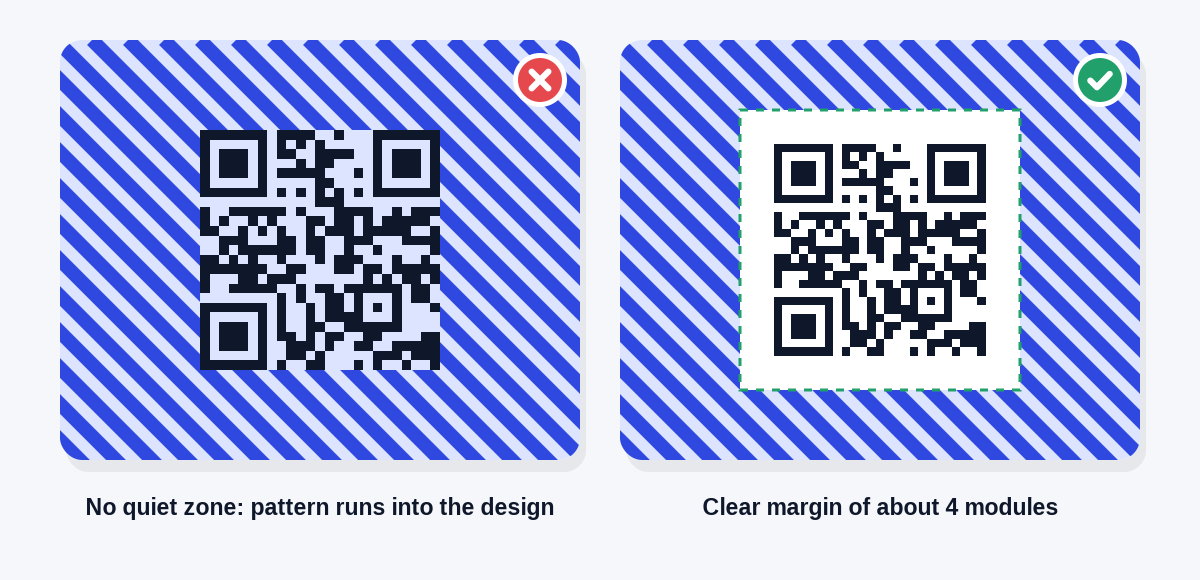
Die Ruhezone ist der leere Rand um den Code. Sie zeigt dem Handy, wo der Code beginnt. Reichen Text, ein Rahmen oder ein Bild direkt bis an die Kanten, kommt das Handy durcheinander.
Lösung: Lass auf jeder Seite einen freien hellen Rand von etwa vier Modulen. Schneide das Bild in deiner Designdatei nicht zu knapp zu und setz den Code nicht auf einen unruhigen Hintergrund.
5. Unscharfes oder niedrig aufgelöstes Bild
Ein kleines PNG, das auf einen großen Druck gestreckt wird, macht aus scharfen Kanten unscharfe graue. Billiger Druck, auf saugfähigem Papier verlaufende Tinte oder ein per Messenger komprimiertes Bild haben denselben Effekt.
Lösung: Lade den Code in hoher Auflösung herunter oder nimm für den Druck SVG. SVG ist ein Vektorformat und bleibt in jeder Größe scharf. Schick der Druckerei die originale Datei aus dem Download, keinen Screenshot.
6. Glänzende oder spiegelnde Oberflächen
Glanzpapier, laminierte Speisekarten, Glas, Metall und glänzender Kunststoff können Licht direkt in die Kamera reflektieren. Ein heller Fleck über einem Teil des Codes verdeckt diese Module.
Lösung: Druck wenn möglich auf mattem Material. Muss die Oberfläche glänzen, platziere den Code so, dass sich keine Lampen darin spiegeln, oder bitte die Leute, ihr Handy leicht zu neigen. Prüfe bei Schaufensteraufklebern, wie der Code bei Tageslicht von außen aussieht.
7. Zu viele Daten in einem statischen Code
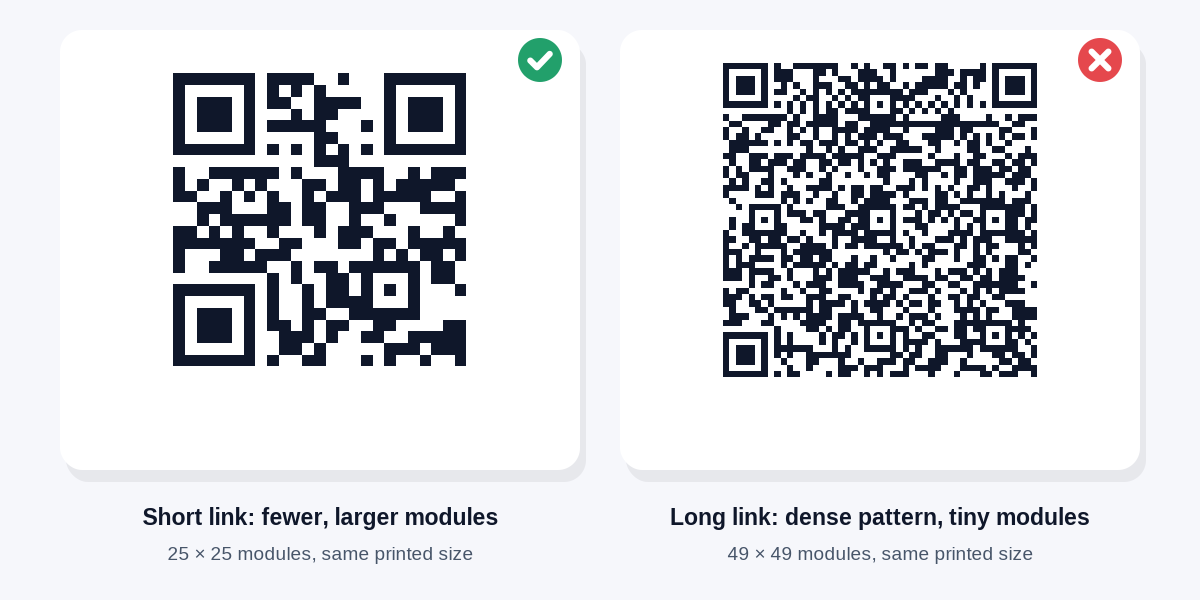
Ein statischer Code speichert alles im Muster. Eine lange URL mit Tracking-Tags, eine lange Textnachricht oder eine vollständige vCard ergeben einen sehr dichten Code mit winzigen Modulen. Dichte Codes sind schwer lesbar, besonders wenn sie klein gedruckt werden.
Lösung: Kürze den Inhalt oder nimm einen dynamischen Code. Ein dynamischer Code enthält nur einen Kurzlink, das Muster bleibt also einfach, egal wie lang deine echte Adresse ist. Lies statische vs. dynamische QR Codes, um zu entscheiden, was passt.
8. Logo zu groß
Ein Logo in der Mitte funktioniert dank Fehlerkorrektur, den Reservedaten, die in jedem QR Code stecken. Diese Reserve hat aber Grenzen. Ein zu großes Logo oder eines, das ein Eckquadrat verdeckt, macht den Code unlesbar.
Lösung: Halte das Logo bei höchstens etwa 20–25 % der Codefläche, setz es mittig und verdecke nie die drei großen Positionsquadrate in den Ecken. Unser Guide zum Logo im QR Code erklärt die Details.
9. Gewölbte oder unebene Oberflächen
Ein Code um eine schmale Flasche, einen Becher oder eine Tube verzieht sich. Stoff, gefaltetes Papier und strukturierte Oberflächen verzerren ihn ebenfalls.
Lösung: Setz den Code auf die flachste Stelle des Gegenstands, mach ihn im Verhältnis zur Wölbung kleiner oder bring ihn auf einem flachen Etikett oder Anhänger an. Teste am echten Gegenstand, nicht nur auf Papier.
10. Das Ziel ist kaputt
Manchmal scannt der Code einwandfrei, aber das Ergebnis stimmt nicht. Das Handy öffnet eine Fehlerseite, einen leeren Bildschirm oder etwas Falsches. Das ist kein Scanproblem, sondern ein Inhaltsproblem.
Typische Übeltäter:
- Ein Tippfehler in der URL oder ein Link auf eine Seite, die inzwischen gelöscht oder verschoben wurde.
- Eine Seite, die auf dem Handy nicht funktioniert.
- WLAN-Daten, die nicht zum Router passen, etwa ein falscher Großbuchstabe oder Sicherheitstyp. WLAN-Codes sind immer statisch. Hat sich das Passwort geändert, brauchst du einen neuen Code.
- Ein PDF, das zu groß ist, um bei langsamer Verbindung schnell zu öffnen.
Lösung: Öffne das Ziel auf deinem Handy und prüfe, ob es funktioniert. Bei einem statischen Code erstellst du einen neuen mit dem richtigen Inhalt. Bei einem dynamischen Code kannst du mit Pro das Ziel ändern, ohne neu zu drucken. Siehe QR Code Link nach dem Druck ändern.
Ein Hinweis zur Sponsorenseite
Nutzt du einen kostenlosen dynamischen Code, sehen die Leute kurz eine Sponsorenseite, bevor sie zu deinem Ziel weitergeleitet werden. Das ist normal und heißt, dass der Code funktioniert. Wenn Scans lieber direkt zu deinem Link gehen sollen, entfernt Pro diese Seite.
So testest du einen Code richtig
Die meisten dieser Probleme lassen sich vor dem Druck leicht erkennen:
- Scanne den Code am Bildschirm mit mindestens einem iPhone und einem Android-Handy.
- Druck ein einzelnes Exemplar in echter Größe auf dem echten Material.
- Scanne es aus dem echten Abstand bei echtem Licht.
- Probier es leicht schräg, nicht nur frontal.
- Prüfe, ob sich die richtige Seite, Datei oder Aktion öffnet.
FAQ
Warum scannt mein QR Code auf einem Handy, aber nicht auf einem anderen?
Der Code ist wahrscheinlich grenzwertig: etwas zu klein, kontrastarm oder sehr dicht. Verschiedene Kameras gehen damit unterschiedlich um. Vergrößere ihn, verbessere den Kontrast oder vereinfache den Inhalt.
Funktionieren QR Codes irgendwann nicht mehr?
Bei QRGeneratorBox erstellte Codes laufen nie ab. Funktioniert ein alter Code nicht mehr, ist die Ursache meist eine physische Beschädigung oder eine Zielseite, die es nicht mehr gibt.
Kann ein beschädigter QR Code trotzdem scannen?
Oft ja. Dank Fehlerkorrektur können Handys einen Code mit kleinen Kratzern oder Flecken lesen. Starke Beschädigungen oder Schäden an den Eckquadraten verhindern das meist.
Ist SVG für den Druck besser als PNG?
Für den Druck ja. SVG bleibt in jeder Größe scharf. Ein hochauflösendes PNG reicht für Bildschirme und die meisten kleinen Drucke.
Erstelle einen Code, der beim ersten Mal scannt
Die sicherste Lösung ist ein sauberes Design von Anfang an: dunkel auf hell, ein freier Rand, ein dezentes Logo und eine sinnvolle Größe. Öffne den URL QR Code Generator, erstelle deinen Code und teste ihn vor dem Druck auf zwei Handys.