Blog / Guides
QR code qui ne scanne pas ? 10 causes fréquentes et solutions
6 min de lecture · 26 novembre 2026
Un QR code refuse généralement de se scanner à cause d’un contraste insuffisant, d’une impression trop petite pour la distance, d’une marge manquante autour du code, ou d’une surface floue ou réfléchissante. Si le code se scanne mais que rien d’utile ne s’ouvre, le problème vient de la destination, comme un lien cassé ou un mot de passe Wi-Fi mal saisi, et non du code lui-même.
Bonne nouvelle : presque chaque problème a une solution simple. Passez en revue les causes ci-dessous dans l’ordre, en commençant par les vérifications les plus rapides.
D’abord, une vérification rapide du téléphone
Avant d’accuser le code, écartez le téléphone :
- Utilisez l’appareil photo intégré. Les iPhone et téléphones Android récents lisent directement les QR codes. Pointez l’appareil photo et attendez une seconde que la notification apparaisse.
- Vérifiez que la lecture des QR codes est activée. Sur certains téléphones Android, c’est un réglage de l’application appareil photo, ou une fonction disponible via Google Lens.
- Nettoyez l’objectif. Une trace de doigt suffit à rendre l’image floue.
- Essayez un deuxième téléphone. Si un téléphone scanne et l’autre non, le code est probablement à la limite et nécessite une correction de design ou de taille.
1. Un contraste insuffisant
Un téléphone lit un QR code en distinguant les modules foncés des modules clairs. Si les couleurs sont trop proches, l’appareil photo ne peut pas les séparer.
Solution : utilisez un code foncé sur fond clair. Le noir, le bleu marine ou le vert foncé sur blanc sont les choix les plus sûrs. Évitez les couleurs pâles comme le jaune, le gris clair ou les tons pastel pour le code, et évitez de le placer sur un fond de ton moyen. Voir couleurs et contraste des QR codes pour des combinaisons sûres.
2. Des couleurs inversées
Un code clair sur fond foncé peut être très réussi, mais certains téléphones et applications de lecture ne lisent pas les codes inversés de façon fiable, car la norme prévoit des modules foncés sur fond clair.
Solution : revenez à un code foncé sur fond clair. Si votre design exige vraiment un effet inversé, placez le code normal dans un encart clair et testez-le sur plusieurs téléphones.
3. Un code trop petit pour la distance
Un code qui se scanne sans souci sur une carte de visite peut échouer sur une affiche à l’autre bout d’une pièce. Plus les gens se tiennent loin, plus le code doit être grand.
Solution : une règle courante veut que la largeur du code représente environ un dixième de la distance de scan. Pour les supports vus de près, comme les cartes et les flyers, environ 2 à 3 cm suffisent. Pour les panneaux muraux et les affiches, voyez beaucoup plus grand. Notre guide sur la taille d’impression d’un QR code donne les mesures pour les usages courants.
4. Pas de zone de silence
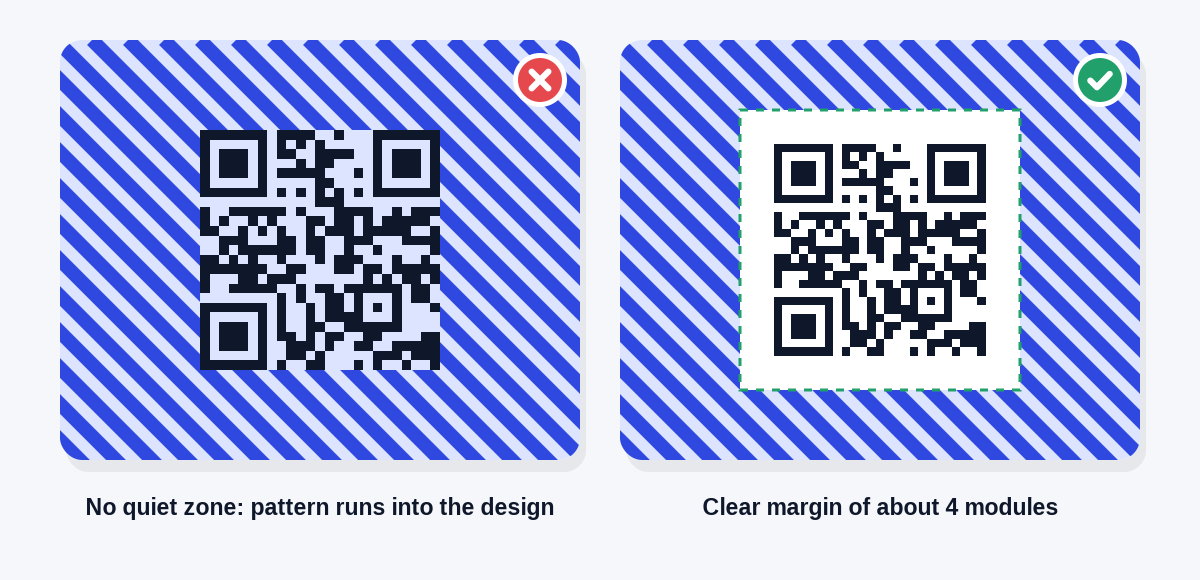
La zone de silence est la marge vide autour du code. Elle indique au téléphone où le code commence. Quand du texte, une bordure ou une image touche ses bords, le téléphone s’y perd.
Solution : gardez une marge claire et dégagée d’environ quatre modules de chaque côté. Ne recadrez pas l’image au ras du code dans votre fichier de design, et ne placez pas le code sur un fond chargé.
5. Une image floue ou en basse résolution
Un petit PNG étiré pour une grande impression transforme des bords nets en contours gris et flous. Une impression bon marché, l’encre qui bave sur un papier absorbant ou une image compressée envoyée par messagerie produisent le même effet.
Solution : téléchargez le code en haute résolution, ou utilisez le SVG pour l’impression. Le SVG est un format vectoriel : il reste net à n’importe quelle taille. Quand vous envoyez des fichiers à un imprimeur, transmettez le fichier téléchargé d’origine, pas une capture d’écran.
6. Des surfaces brillantes ou réfléchissantes
Le papier brillant, les menus plastifiés, le verre, le métal et le plastique luisant peuvent renvoyer la lumière droit dans l’objectif. Une tache lumineuse sur une partie du code masque les modules concernés.
Solution : imprimez sur un support mat quand c’est possible. Si la surface doit être brillante, placez le code là où les lumières ne s’y reflètent pas, ou invitez les gens à incliner légèrement leur téléphone. Pour les vitrophanies, vérifiez le rendu du code depuis l’extérieur, en plein jour.
7. Trop de données dans un code statique
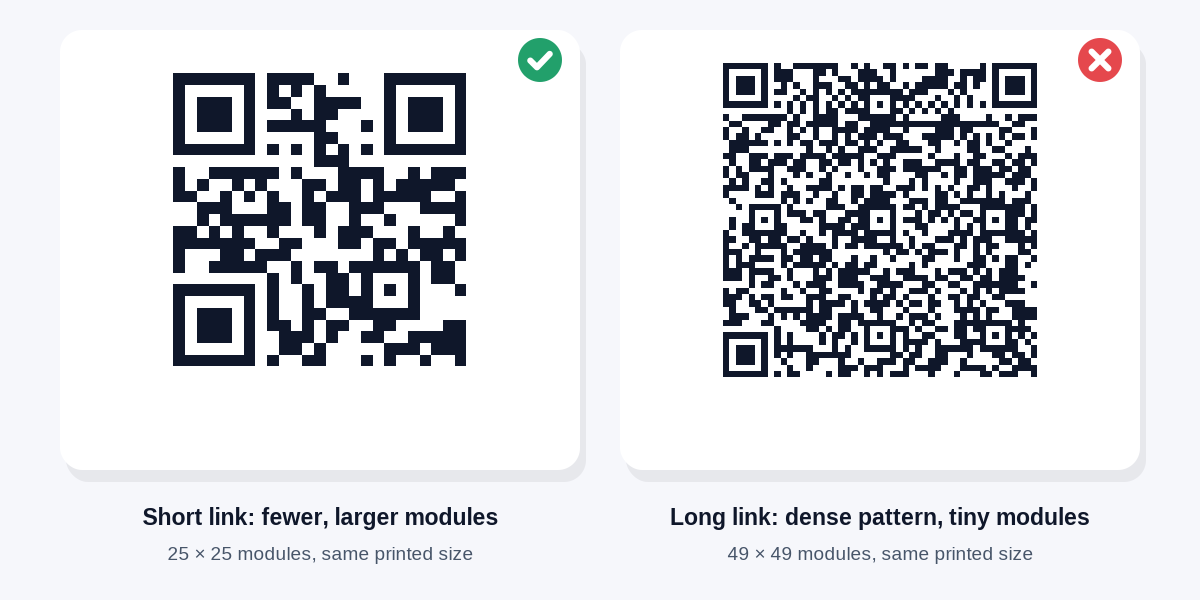
Un code statique enregistre tout dans le motif. Une longue URL avec des balises de suivi, un long message texte ou une vCard complète produisent un code très dense aux modules minuscules. Les codes denses sont difficiles à lire, surtout imprimés en petit.
Solution : raccourcissez le contenu, ou utilisez un code dynamique. Un code dynamique ne contient qu’un lien court : le motif reste simple, quelle que soit la longueur de votre véritable adresse. Lisez notre article sur les QR codes statiques et dynamiques pour choisir.
8. Un logo trop grand
Un logo au centre fonctionne grâce à la correction d’erreurs, les données de secours intégrées à chaque QR code. Mais cette réserve a ses limites. Un logo trop grand, ou qui recouvre un carré d’angle, rend le code illisible.
Solution : limitez le logo à environ 20 à 25 % de la surface du code au maximum, gardez-le centré et ne recouvrez jamais les trois grands carrés de repérage dans les angles. Notre guide pour ajouter un logo à un QR code explique les détails.
9. Des surfaces courbes ou irrégulières
Un code enroulé autour d’une bouteille, d’une tasse ou d’un tube étroit se déforme. Le tissu, le papier plié et les surfaces texturées le déforment aussi.
Solution : placez le code sur la partie la plus plane de l’objet, réduisez sa taille par rapport à la courbure, ou déplacez-le sur une étiquette plate. Testez sur l’objet réel, pas seulement sur papier.
10. La destination ne fonctionne pas
Parfois, le code se scanne parfaitement, mais le résultat est mauvais. Le téléphone ouvre une page d’erreur, un écran vide ou autre chose que prévu. Ce n’est pas un problème de scan, mais de contenu.
Les coupables habituels :
- Une faute de frappe dans l’URL, ou un lien vers une page supprimée ou déplacée depuis.
- Une page qui ne fonctionne pas sur mobile.
- Des identifiants Wi-Fi qui ne correspondent pas à la box, comme une majuscule erronée ou un mauvais type de sécurité. Les codes Wi-Fi sont toujours statiques : si le mot de passe a changé, il vous faut un nouveau code.
- Un PDF trop lourd pour s’ouvrir rapidement avec une connexion lente.
Solution : ouvrez la destination sur votre téléphone et vérifiez qu’elle fonctionne. S’il s’agit d’un code statique, créez-en un nouveau avec le bon contenu. S’il s’agit d’un code dynamique, Pro vous permet de changer la destination sans réimprimer. Voir comment modifier le lien d’un QR code après impression.
Un mot sur la page sponsorisée
Si vous utilisez un code dynamique gratuit, les gens voient une courte page sponsorisée avant d’être redirigés vers votre destination. C’est normal, et cela signifie que le code fonctionne. Si vous préférez que les scans mènent directement à votre lien, Pro la supprime.
Comment bien tester un code
La plupart de ces problèmes se détectent facilement avant l’impression :
- Scannez le code à l’écran avec au moins un iPhone et un téléphone Android.
- Imprimez un seul exemplaire à la taille réelle et sur le vrai support.
- Scannez-le depuis la distance réelle, dans l’éclairage réel.
- Essayez sous un léger angle, pas seulement de face.
- Vérifiez que la bonne page, le bon fichier ou la bonne action s’ouvre.
FAQ
Pourquoi mon QR code se scanne-t-il sur un téléphone mais pas sur un autre ?
Le code est probablement à la limite : un peu trop petit, peu contrasté ou très dense. Chaque appareil photo gère cela différemment. Agrandissez-le, améliorez le contraste ou simplifiez le contenu.
Les QR codes cessent-ils de fonctionner avec le temps ?
Les codes créés sur QRGeneratorBox n’expirent jamais. Si un ancien code ne fonctionne plus, la cause habituelle est un dommage physique ou une page de destination qui n’existe plus.
Un QR code abîmé peut-il encore se scanner ?
Souvent, oui. La correction d’erreurs permet aux téléphones de lire un code présentant de petites rayures ou taches. Des dégâts importants, ou une atteinte aux carrés d’angle, l’empêchent généralement de fonctionner.
Le SVG est-il meilleur que le PNG pour l’impression ?
Pour l’impression, oui. Le SVG reste net à n’importe quelle taille. Un PNG haute résolution convient aux écrans et à la plupart des petites impressions.
Créez un code qui se scanne du premier coup
La solution la plus sûre est de partir d’un design propre : foncé sur clair, une marge dégagée, un logo discret et une taille raisonnable. Ouvrez le générateur de QR code URL, créez votre code et testez-le sur deux téléphones avant d’imprimer.