Blog / Guides
QR code avec logo : personnaliser sans gêner le scan
6 min de lecture · 26 novembre 2026
Vous pouvez placer un logo au centre d’un QR code, car les QR codes intègrent une correction d’erreur qui permet aux téléphones de les lire même lorsqu’une partie est masquée. Limitez le logo à environ 20–25 % de la surface du code au maximum, gardez un contraste fort et une marge dégagée, et testez sur plusieurs téléphones avant d’imprimer.
Un code personnalisé fait plus professionnel et indique à qui il appartient avant même d’être scanné. Mal conçu, en revanche, il devient un joli carré que personne ne peut lire. Voici comment réussir le design.
Pourquoi un logo n’empêche pas le QR code de fonctionner
Un QR code est composé de petits carrés noirs et blancs appelés modules. Le motif ne contient pas seulement votre contenu. Il contient aussi des données de secours supplémentaires, ce qu’on appelle la correction d’erreur.
Voyez-la comme une roue de secours. Si certains modules sont abîmés, sales ou masqués, le téléphone utilise les données de secours pour combler les manques. C’est pour cela qu’un code un peu rayé sur un colis se scanne toujours.
Un logo fonctionne de la même façon. Vous masquez volontairement une partie du code, et la correction d’erreur compense. Le hic, c’est que ces données de secours ont leurs limites. Si vous en masquez trop, il ne reste plus rien pour reconstituer la partie manquante.
Les niveaux de correction d’erreur, simplement
Les QR codes peuvent être générés avec plus ou moins de données de secours. Les niveaux élevés permettent au code de résister à davantage de dégâts, mais ils rendent aussi le motif plus dense, avec des modules plus nombreux et plus petits. C’est pourquoi les codes avec logo sont généralement créés à un niveau élevé. Ce que vous maîtrisez, c’est le logo lui-même : restez dans des limites raisonnables et les données de secours pourront faire leur travail.
Quelle taille pour le logo ?
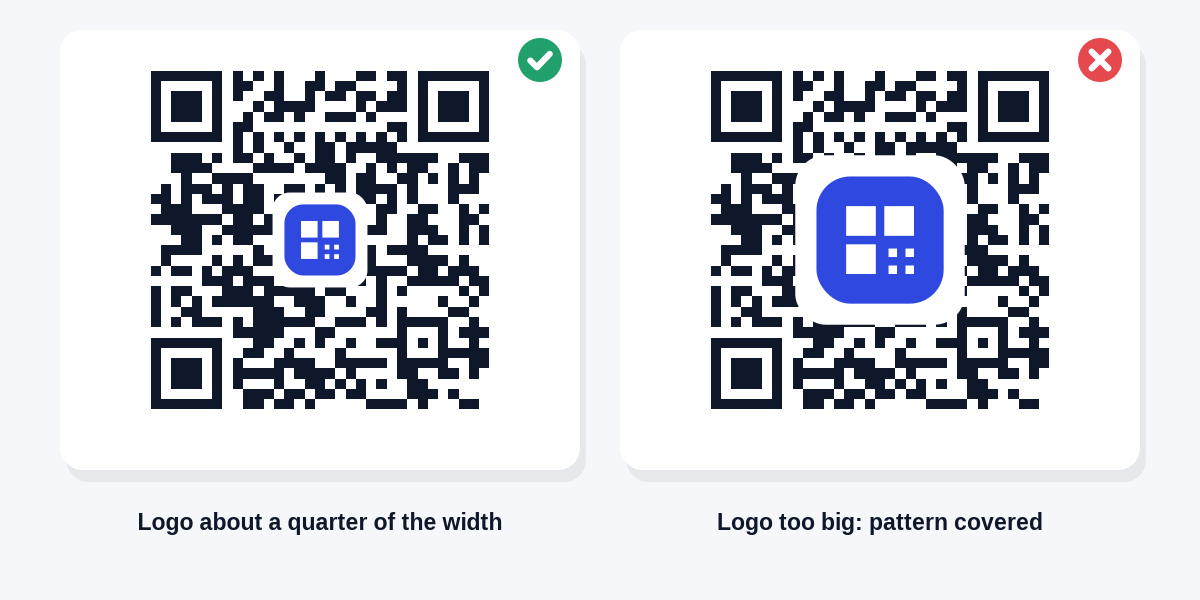
Une bonne règle consiste à ce que le logo ne couvre pas plus d’environ 20–25 % de la surface du code. Concrètement, cela correspond à un logo d’environ un quart à un tiers de la largeur du code, placé au centre.
Quelques conseils pour un logo bien intégré :
- Utilisez un symbole simple, pas un logo complet avec un long nom. Une icône ou des initiales se lisent mieux en petit.
- Donnez-lui un fond uni. Un carré ou un cercle blanc ou clair derrière le logo garde ses contours nets et l’empêche de se fondre dans les modules.
- Gardez-le au centre. Les trois grands carrés dans les coins (les repères de position) ne doivent jamais être masqués. Les téléphones s’en servent pour trouver et aligner le code.
- Plus petit, c’est plus sûr. Si vous imprimez le code en petit, réduisez aussi le logo.
Choisir des couleurs qui restent lisibles
C’est sur les couleurs que la plupart des codes personnalisés échouent. Les téléphones cherchent la différence entre modules foncés et clairs : le contraste compte bien plus que la couleur exacte.
- Code foncé, fond clair. Bleu marine, vert foncé, violet profond ou noir sur blanc ou crème fonctionnent très bien.
- Évitez le clair sur clair. Des modules jaunes, rose pâle, gris clair ou bleu pastel sur blanc sont difficiles à distinguer pour un appareil photo.
- Prudence avec les codes inversés. Un code clair sur fond foncé a du style, mais certains téléphones et applications de scan ont du mal à le lire. Si vous en utilisez un, testez-le largement.
- Évitez les fonds chargés. Ne placez pas le code sur une photo ou un motif. Réservez-lui une zone unie.
- Pas de dégradé sur le code, sauf si chaque partie reste nettement foncée par rapport au fond.
Si vous reprenez les couleurs de votre marque, utilisez la teinte la plus foncée de votre palette pour le code et la plus claire pour le fond. Notre guide sur les couleurs et le contraste des QR codes propose d’autres exemples.
N’oubliez pas la zone de silence
La zone de silence est la marge vide autour du code. Elle indique au téléphone où le code commence et se termine. Sans elle, l’appareil photo peut confondre le code avec le texte, les bordures ou les images voisines.
Gardez une marge libre d’environ quatre modules de chaque côté. Concrètement, ne recadrez pas l’image téléchargée au plus près, et ne laissez pas les graphistes placer du texte ou des éléments visuels contre les bords. Si le code est posé sur un fond coloré, la zone de silence doit être de la couleur claire, pas de la couleur foncée.
Gardez un contenu court
Plus un code contient de données, plus il lui faut de modules, et plus chacun devient petit. Ajoutez un logo par-dessus et vous masquez de minuscules modules déjà difficiles à lire.
- Utilisez un code dynamique pour les URL longues. Un code dynamique ne contient qu’un lien court : le motif reste simple, quelle que soit la longueur de votre véritable adresse. Cela laisse plus de place au logo.
- Raccourcissez les contenus statiques longs. Un long message texte ou une URL remplie de paramètres de suivi donne un code dense.
Si vous hésitez sur le type à choisir, lisez QR codes statiques et dynamiques.
Comment créer un QR code avec logo
- Ouvrez le générateur de QR code URL (ou tout autre type dont vous avez besoin).
- Saisissez votre lien ou votre contenu.
- Choisissez une couleur foncée pour le code et une couleur claire pour le fond.
- Importez votre logo. Utilisez une image carrée à la forme simple.
- Vérifiez l’aperçu. Si le logo semble à l’étroit, utilisez une version plus petite ou plus simple.
- Téléchargez en PNG ou JPG haute résolution, ou en SVG pour l’impression et les grands formats.
Aucun compte n’est nécessaire pour créer un code. Toute la démarche est aussi détaillée dans notre guide pas à pas comment créer un QR code.
Testez sur plusieurs téléphones
Un code qui se scanne sur votre téléphone ne se scannera pas forcément sur celui d’un autre. Appareils photo, objectifs et logiciels de lecture diffèrent. Avant d’imprimer, testez sérieusement :
- Utilisez au moins deux téléphones, idéalement un iPhone et un Android, dont un modèle ancien si vous en avez un.
- Scannez avec l’appareil photo intégré, car c’est ce qu’utilisent la plupart des gens.
- Imprimez un exemplaire de test à la taille réelle et scannez-le à la distance réelle.
- Essayez différents éclairages, y compris une pièce sombre et la pleine lumière du jour.
- Scannez en biais, pas seulement de face.
Si le code met plus d’une ou deux secondes à se scanner, simplifiez le design. Réduisez le logo, foncez la couleur du code ou augmentez la taille d’impression. Notre guide QR code qui ne se scanne pas recense les solutions les plus courantes.
Erreurs fréquentes avec les QR codes personnalisés
- Logo qui masque un carré de coin. Le code devient illisible.
- Logo trop grand, souvent pour « mettre la marque en avant ».
- Couleurs de marque peu contrastées, comme du bleu clair sur blanc.
- Pas de zone de silence parce que le code a été recadré au plus près dans le fichier de design.
- Fichier basse résolution imprimé en grand, ce qui rend les bords flous. Utilisez le SVG pour les grands formats.
FAQ
Ajouter un logo rend-il un QR code moins fiable ?
Légèrement, car le logo masque une partie du motif. La correction d’erreur compense : un petit logo avec un bon contraste se scanne tout aussi bien au quotidien.
Quelle est la taille maximale d’un logo sur un QR code ?
Limitez-le à environ 20–25 % de la surface du code au maximum. Plus petit, c’est plus sûr, surtout pour les codes imprimés en petit.
Puis-je utiliser n’importe quelle couleur pour mon QR code ?
Oui, tant que le code est nettement plus foncé que son fond. Évitez les couleurs claires sur blanc et testez soigneusement les codes inversés.
L’ajout d’un logo est-il gratuit ?
Oui. La personnalisation des couleurs et du logo est gratuite sur QRGeneratorBox, tout comme les téléchargements PNG, JPG et SVG.
Créez votre QR code personnalisé
Un logo et les couleurs de votre marque rendent un code immédiatement reconnaissable, à condition de garder un contraste élevé et un logo discret. Ouvrez le générateur de QR code URL, ajoutez votre logo et vos couleurs, et testez votre design avant de l’envoyer à l’impression.