Blog / Guías
Código QR con logo: añade tu marca sin que deje de escanear
6 min de lectura · 26 de noviembre de 2026
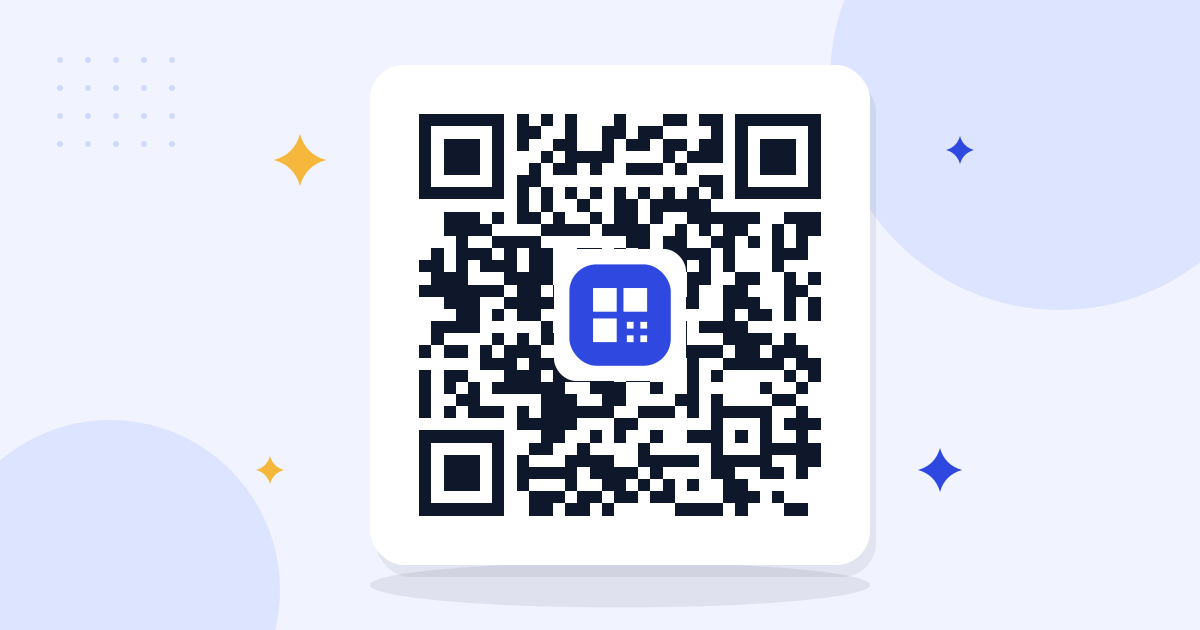
Puedes poner un logo en el centro de un código QR porque los códigos QR tienen corrección de errores integrada, que permite a los móviles leer el código aunque una parte esté tapada. Haz que el logo ocupe como máximo alrededor del 20–25 % del área del código, mantén un contraste fuerte y un margen limpio, y pruébalo en varios móviles antes de imprimir.
Un código con tu marca se ve más profesional y le dice a la gente de quién es antes de escanearlo. Pero si se hace mal, se convierte en un cuadrado bonito que nadie puede leer. Así se acierta con el diseño.
Por qué un logo no estropea un código QR
Un código QR está formado por pequeños cuadrados blancos y negros llamados módulos. El patrón no solo guarda tu contenido. También guarda datos adicionales de respaldo, lo que se llama corrección de errores.
Piensa en ello como en una rueda de repuesto. Si algunos módulos están dañados, sucios o tapados, el móvil usa los datos de respaldo para rellenar los huecos. Por eso un código algo rayado en un paquete sigue escaneándose.
Un logo funciona igual. Estás tapando a propósito una parte del código, y la corrección de errores lo compensa. El problema es que el respaldo tiene límites. Si tapas demasiado, no queda nada a partir de lo que reconstruir la parte que falta.
Los niveles de corrección de errores, en palabras sencillas
Los códigos QR pueden crearse con distintas cantidades de datos de respaldo. Los niveles más altos permiten que el código soporte más daños, pero también hacen que el patrón sea más denso, con más módulos y más pequeños. Por eso los códigos con logo suelen crearse con un nivel más alto. Lo que tú controlas es el propio logo: mantenlo dentro de límites seguros y los datos de respaldo podrán hacer su trabajo.
¿Qué tamaño puede tener el logo?
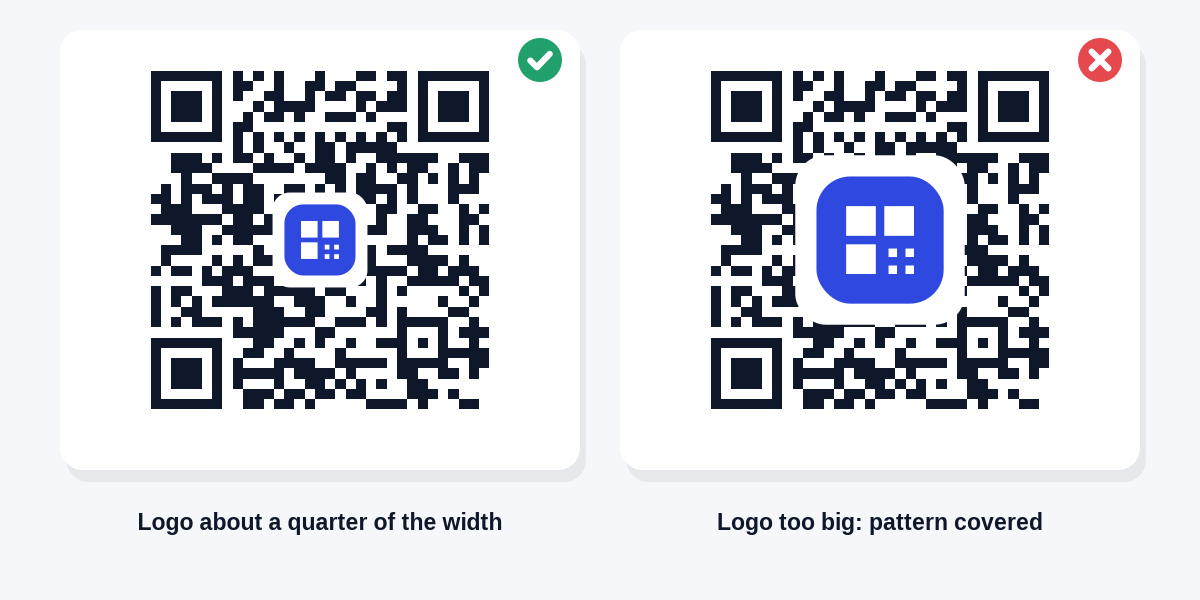
Una buena regla general es que el logo no debe cubrir más del 20–25 % aproximadamente del área del código. En la práctica, eso significa un logo de entre un cuarto y un tercio del ancho del código, colocado en el centro.
Algunos consejos para que el logo encaje bien:
- Usa un símbolo sencillo, no un logo completo con un nombre largo. Un icono o unas iniciales se leen mejor en tamaños pequeños.
- Ponle un fondo sólido. Un cuadrado o un círculo blanco o claro detrás del logo mantiene sus bordes limpios y evita que se mezcle con los módulos.
- Mantenlo en el centro. Los tres cuadrados grandes de las esquinas (los marcadores de posición) nunca deben taparse. Los móviles los usan para encontrar y alinear el código.
- Cuanto más pequeño, más seguro. Si vas a imprimir el código en tamaño pequeño, reduce también el logo.
Elegir colores que sigan escaneándose
El color es donde fallan la mayoría de los códigos con marca. Los móviles buscan la diferencia entre módulos oscuros y claros, así que el contraste importa mucho más que el color exacto.
- Código oscuro, fondo claro. Azul marino, verde oscuro, morado intenso o negro sobre blanco o crema funcionan bien.
- Evita claro sobre claro. Los módulos amarillos, rosa pálido, gris claro o azul pastel sobre blanco son difíciles de distinguir para las cámaras.
- Cuidado con los códigos invertidos. Un código claro sobre fondo oscuro queda elegante, pero algunos móviles y apps lectoras tienen problemas para leerlo. Si usas uno, pruébalo a fondo.
- Evita los fondos recargados. No coloques el código sobre una foto o un estampado. Dale un espacio liso propio.
- No uses degradados en el código salvo que todas sus partes se mantengan claramente oscuras respecto al fondo.
Si quieres usar los colores de tu marca, usa el tono más oscuro de tu paleta para el código y reserva el más claro para el fondo. Nuestra guía sobre colores y contraste en los códigos QR tiene más ejemplos.
No te olvides de la zona de silencio
La zona de silencio es el margen vacío alrededor del código. Le indica al móvil dónde empieza y dónde termina el código. Sin ella, la cámara puede confundir el código con el texto, los bordes o las imágenes cercanas.
Deja un margen limpio de unos cuatro módulos por cada lado. En la práctica, eso significa no recortar al ras la imagen descargada y no dejar que los diseñadores coloquen texto o gráficos pegados a los bordes. Si el código está sobre un fondo de color, la zona de silencio debe ser del color claro, no del oscuro.
Que el contenido sea breve
Cuantos más datos guarda un código, más módulos necesita y más pequeño se vuelve cada uno. Si encima añades un logo, estás tapando módulos diminutos que ya cuestan de leer.
- Usa un código dinámico para URL largas. Un código dinámico solo guarda un enlace corto, así que el patrón sigue siendo sencillo por larga que sea tu dirección real. Eso deja más espacio para un logo.
- Recorta el contenido estático largo. Un mensaje de texto largo o una URL llena de parámetros de seguimiento generan un código denso.
Si no tienes claro qué tipo usar, lee códigos QR estáticos y dinámicos.
Cómo crear un código QR con logo
- Abre el generador de código QR para URL (o cualquier otro tipo que necesites).
- Introduce tu enlace o contenido.
- Elige un color oscuro para el código y uno claro para el fondo.
- Sube tu logo. Usa una imagen cuadrada con una forma sencilla.
- Revisa la vista previa. Si el logo se ve apretado, usa una versión más pequeña o más simple.
- Descarga PNG o JPG en alta resolución, o SVG para imprenta y formatos grandes.
No necesitas una cuenta para crear un código. El proceso completo también está en nuestra guía paso a paso sobre cómo crear un código QR.
Pruébalo en más de un móvil
Un código que se escanea en tu móvil puede no escanearse en el de otra persona. Las cámaras, las lentes y el software de lectura varían. Antes de imprimir, pruébalo bien:
- Usa al menos dos móviles, idealmente un iPhone y un Android, incluido un modelo antiguo si tienes uno.
- Escanea con la app de cámara integrada, porque es lo que usa la mayoría de la gente.
- Imprime una copia de prueba al tamaño real y escanéala desde la distancia real.
- Prueba con distintas luces, incluidas habitaciones con poca luz y la luz intensa del día.
- Escanea en ángulo, no solo de frente.
Si el código tarda más de un segundo o dos en escanearse, simplifica el diseño. Haz el logo más pequeño, oscurece el color del código o aumenta el tamaño de impresión. Nuestra guía el código QR no se escanea reúne las soluciones más habituales.
Errores comunes con los códigos QR con marca
- Un logo que tapa un cuadrado de esquina. El código se vuelve ilegible.
- Un logo demasiado grande, a menudo para «que la marca destaque».
- Colores de marca con poco contraste, como azul claro sobre blanco.
- Sin zona de silencio porque el código se recortó al ras en el archivo de diseño.
- Imprimir en grande un archivo de baja resolución, lo que difumina los bordes. Usa SVG para impresiones grandes.
Preguntas frecuentes
¿Añadir un logo hace que un código QR sea menos fiable?
Un poco, porque el logo tapa parte del patrón. La corrección de errores lo compensa, así que un logo pequeño con buen contraste se escanea igual de bien en el uso diario.
¿Cuál es el tamaño máximo de un logo en un código QR?
Como máximo, alrededor del 20–25 % del área del código. Cuanto más pequeño, más seguro, sobre todo en códigos impresos en tamaño pequeño.
¿Puedo usar cualquier color en mi código QR?
Sí, siempre que el código sea claramente más oscuro que su fondo. Evita los colores claros sobre blanco y prueba con cuidado los códigos invertidos.
¿Añadir un logo es gratis?
Sí. En QRGeneratorBox la personalización de colores y logo es gratuita, igual que las descargas en PNG, JPG y SVG.
Crea tu código QR con tu marca
Un logo y los colores de tu marca hacen que un código se reconozca al instante, siempre que mantengas un contraste alto y un logo pequeño. Abre el generador de código QR para URL, añade tu logo y tus colores, y prueba tu diseño antes de mandarlo a imprimir.