Blog / Marketing
QR-Code Scans tracken: kostenlose Statistik + Google Analytics
6 Min. Lesezeit · 26. November 2026
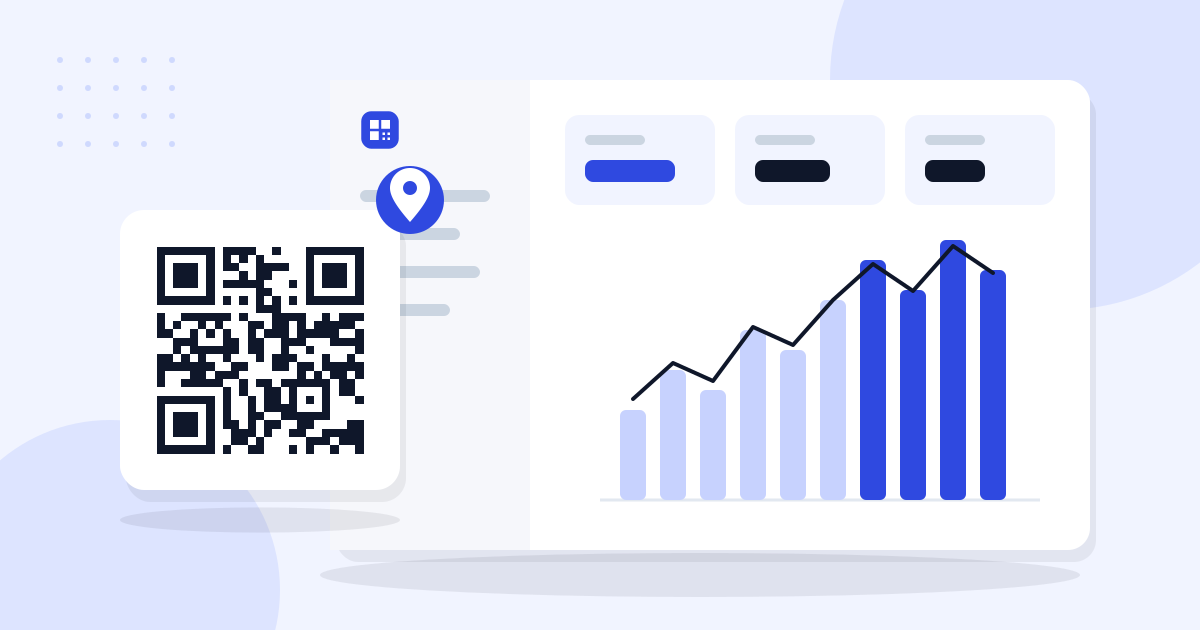
Um QR-Code Scans zu tracken, erstelle einen dynamischen QR-Code: Jeder Scan läuft über seinen Kurzlink, sodass er gezählt wird, bevor die Person deine Seite erreicht. Wenn du genauer wissen willst, was die Leute nach dem Scan tun, hängst du UTM-Parameter an deine Ziel-URL an. Dann erscheinen die Besuche in Google Analytics als eigene Kampagne.
Statische Codes lassen sich nicht tracken, weil das Handy ohne Zwischenschritt direkt zu deinem Inhalt geht. Wenn dir messbare Ergebnisse wichtig sind, entscheide dich vor dem Druck für dynamisch.
Warum sich statische Codes nicht tracken lassen
Ein statischer QR-Code speichert deinen Inhalt direkt im Muster. Scannt jemand einen statischen Code für deine Website, öffnet das Handy deine Seite sofort. Nichts hält fest, dass ein Scan stattgefunden hat.
Etwas Einblick bekommst du bei einem statischen Code trotzdem, wenn du UTM-Parameter an die URL hängst (mehr dazu unten), aber eine Scan-Zahl vom Code selbst bekommst du nicht. Und statische Typen, die keine Webseite öffnen, etwa WLAN-, Text- oder Telefon-Codes, lassen sich überhaupt nicht tracken.
So zählen dynamische Codes Scans
Ein dynamischer Code enthält statt deiner endgültigen Adresse einen Kurzlink. Wird der Code gescannt:
- Das Handy öffnet den Kurzlink.
- Der Scan wird erfasst, zusammen mit einigen Basisinformationen dazu.
- Die Person wird auf dein Ziel weitergeleitet.
Das alles geschieht in einem Augenblick. Wer scannt, sieht einfach deine Seite. Dynamische Codes gibt es für URLs und PDFs.
Im kostenlosen Tarif sehen die Leute vor der Weiterleitung kurz eine Sponsorenseite. Mit Pro entfällt die Sponsorenseite, und Scans gehen direkt zu deinem Link. Für deine Statistik brauchst du ein kostenloses Konto, zum Erstellen von Codes nicht.
Welche Scan-Statistik du bekommst
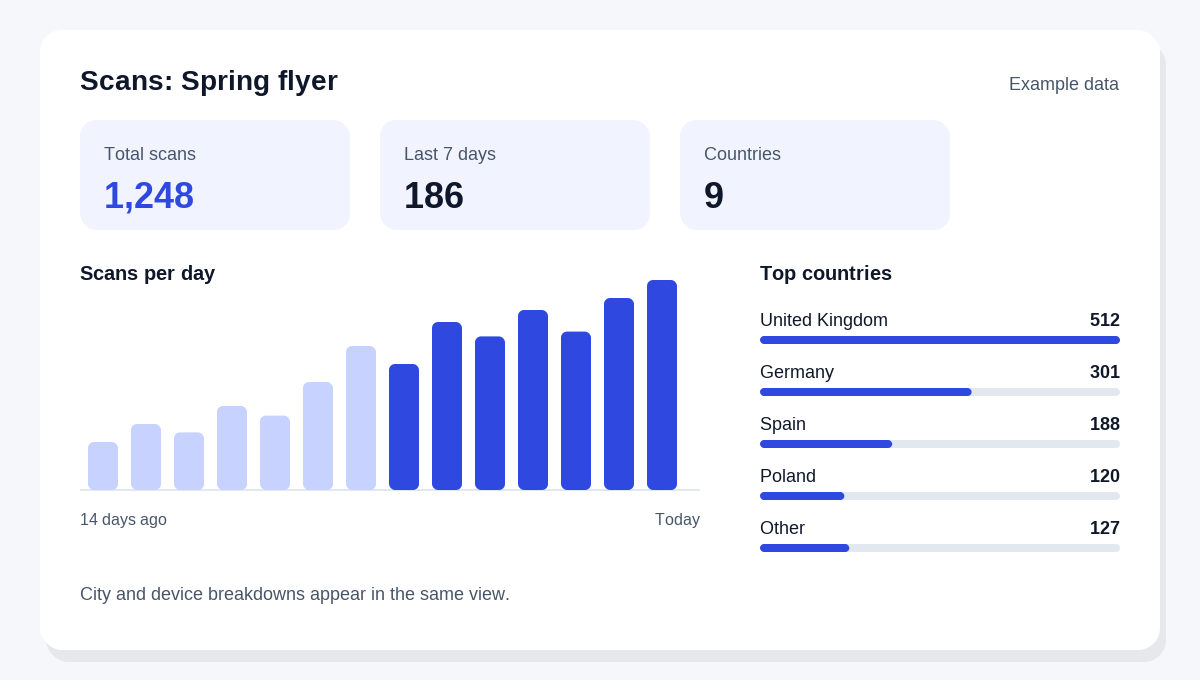
Im kostenlosen Tarif enthält jeder dynamische Code eine Scan-Statistik, aufgeschlüsselt nach:
- Land: wo auf der Welt deine Codes gescannt werden.
- Stadt: nützlich für lokale Kampagnen oder zum Vergleich von Filialen und Standorten.
- Gerät (Pro): welche Handys deine Zielgruppe nutzt, dazu Browser und Sprachen.
Pro ergänzt die volle Statistik für einen detaillierteren Blick darauf, wie jeder Code abschneidet.
Was dir Scan-Daten verraten
- Ob eine Platzierung überhaupt funktioniert. Ein Plakat, das nach einer Woche kaum Scans hat, ist ein Signal, es umzuhängen, den Code zu vergrößern oder die Handlungsaufforderung neu zu formulieren.
- Welcher Standort am besten läuft. Läuft dieselbe Kampagne in zwei Städten, zeigt die Aufschlüsselung nach Stadt, wo die Leute reagieren.
- Wann das Interesse nachlässt. Fallen die Scans auf null, wurde oft ein Flyer weggeworfen oder ein Schild verdeckt.
- Für welche Handys du gestalten solltest. Die Aufschlüsselung nach Gerät mit Pro zeigt dir, worauf du deine Landingpage testen solltest.
Nutze einen Code pro Platzierung
Der einfachste Tracking-Trick ist auch der nützlichste: Erstelle für jeden Ort, an dem du einen Code anbringst, einen eigenen Code. Steht derselbe Code auf einem Flyer, einem Plakat und deiner Verpackung, weißt du zwar, wie viele Scans du insgesamt hattest, aber nicht, woher sie kamen.
Notiere dir kurz, welcher Code wohin kam, zum Beispiel „Frühlingsflyer – Innenstadt“ oder „Speisekarte – Tischaufsteller“, damit deine Zahlen später leicht zu lesen sind. Da Codes kostenlos und unbegrenzt sind, kostet es nichts, so viele zu erstellen, wie du brauchst.
Das funktioniert besonders gut bei Flyern und Plakaten und Eventmaterialien, wo du oft mehrere Designs oder Standorte gleichzeitig testest.
UTM-Parameter für Google Analytics anhängen
Die Scan-Statistik zeigt dir, wie viele Leute gescannt haben. Google Analytics oder ein ähnliches Tool zeigt dir, was sie danach getan haben: welche Seiten sie besucht haben, ob sie sich angemeldet oder etwas gekauft haben.
Das Problem: Besuche über QR-Codes erscheinen in der Analyse oft als „direkter“ Traffic, vermischt mit Leuten, die deine Adresse eingetippt haben. UTM-Parameter lösen das. Das sind kleine Tags am Ende deiner URL, die deinem Analyse-Tool sagen, woher der Besuch kam.
So baust du einen UTM-Link
Hänge diese drei Tags an deine Ziel-URL:
utm_source: wo der Code ist, etwaflyeroderposter.utm_medium: der Kanal, meistqr.utm_campaign: der Kampagnenname, etwaspring_sale.
Zum Beispiel:
https://example.com/offer?utm_source=flyer&utm_medium=qr&utm_campaign=spring_sale
Dann:
- Öffne den URL QR-Code Generator.
- Füge den vollständigen Link mit den UTM-Tags ein.
- Wähle einen dynamischen Code, damit die lange URL das Muster nicht zu dicht macht.
- Herunterladen, testen und drucken.
In Google Analytics erscheinen diese Besuche nun unter der Quelle, dem Medium und der Kampagne, die du festgelegt hast, getrennt von allem anderen.
UTM-Tipps
- Nutze konsequent Kleinbuchstaben und Unterstriche.
Flyerundflyerwerden als verschiedene Quellen gezählt. - Leg ein Benennungsschema für dein ganzes Team fest, damit die Berichte übersichtlich bleiben.
- Teste den Link zuerst im Browser, um sicherzugehen, dass die Seite mit den Tags noch lädt.
Die Zahlen richtig deuten
Scan-Zahlen sind nützlich, brauchen aber Kontext.
Scans und Besuche stimmen nie genau überein
Deine Scan-Zahl und die Besuche in deiner Analyse weichen meist voneinander ab. Manche Leute schließen die Seite, bevor sie lädt, manche Browser blockieren Analyse-Skripte, und manche scannen denselben Code mehrmals. Betrachte beide Zahlen als Signale, die in dieselbe Richtung zeigen, nicht als Werte, die übereinstimmen müssen.
Vergleiche Gleiches mit Gleichem
Ein Code an der Ladentheke bekommt immer mehr Scans als einer auf der Rückseite eines Kassenbons. Vergleiche ähnliche Platzierungen miteinander oder dieselbe Platzierung vor und nach einer Änderung, etwa einem größeren Code oder einer klareren Handlungsaufforderung.
Achte darauf, was nach dem Scan passiert
Ein Code mit vielen Scans und keinen Anmeldungen kann völlig in Ordnung sein; das Problem könnte die Landingpage sein. Prüf, ob sie mobil schnell lädt und ob das Angebot dem entspricht, was die Drucksache versprochen hat.
Beobachte Trends, nicht einzelne Tage
Tageswerte schwanken stark. Sieh dir die Wochensummen an und wie sie sich über die Laufzeit einer Kampagne verändern.
So bekommst du mehr Scans
- Mach den Code groß genug für die Scan-Entfernung. Siehe den Guide zur Druckgröße.
- Sag den Leuten, was sie bekommen: „Scannen für 10 % Rabatt“ schlägt einen Code ohne Erklärung.
- Bring ihn auf Augenhöhe an und dort, wo die Leute innehalten, etwa in einer Warteschlange oder an einem Tisch.
- Achte auf guten Kontrast, damit er beim ersten Versuch scannt.
FAQ
Kann ich einen statischen QR-Code tracken?
Nicht direkt. Ein statischer Code läuft über keinen Link, daher werden Scans nicht gezählt. Du kannst UTM-Tags an einen statischen URL-Code hängen, um Besuche in Google Analytics zu sehen, aber nicht die Scans des Codes selbst.
Ist das Tracken von QR-Code Scans kostenlos?
Ja. Dynamische Codes enthalten im kostenlosen Tarif eine Scan-Statistik nach Land und Stadt. Pro ergänzt Geräte, Browser und Sprachen und entfernt die Sponsorenseite.
Brauche ich ein Konto, um die Scan-Statistik zu sehen?
Ja. Codes kannst du ohne Konto erstellen, aber um deine Codes zu verwalten und ihre Statistik zu sehen, brauchst du ein kostenloses Konto.
Endet das Tracking, wenn ich Pro kündige?
Deine Codes funktionieren nach der Kündigung von Pro weiter. Du verlierst Pro-Funktionen wie die volle Statistik und das Ändern des Ziels.
Fang an, deine QR-Codes zu tracken
Wenn du wissen willst, wie deine Drucksachen abschneiden, erstelle von Anfang an einen dynamischen Code. Öffne den URL QR-Code Generator, füge deinen Link mit UTM-Tags ein, und du siehst die Scans, sobald die Leute ihn nutzen.